软件操作指南
在使用Adobe Premiere进行视频剪辑时,很多用户都会遇到如何切换时间码的疑问。作为一款专业级视频编辑软件,Pr的时间码设置功能对于精确控制视频帧数至关重要。
基础设置步骤
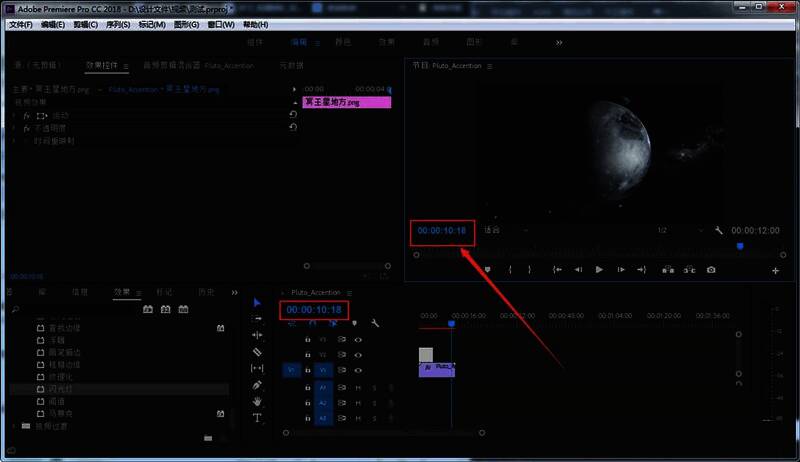
当用户完成软件界面加载后,首先需要在媒体浏览器中导入所需调整的视频素材。此时界面右侧会显示详细的媒体信息面板,其中就包含当前视频的帧率参数。
具体操作流程
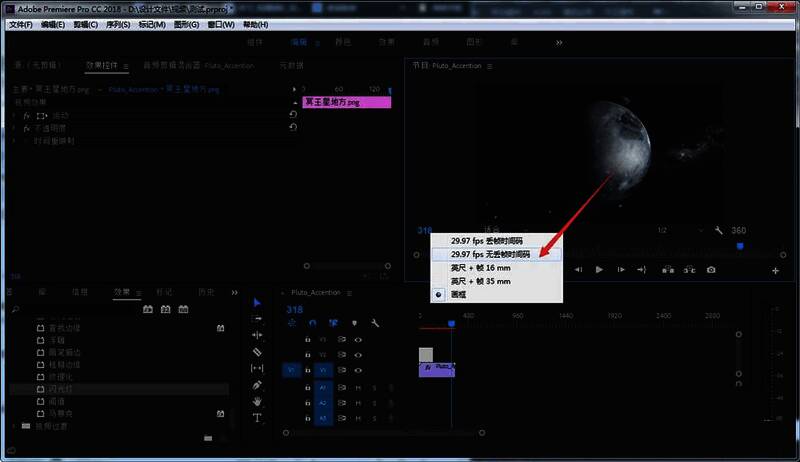
接下来只需用鼠标右键点击帧率显示区域,在弹出的上下文菜单中选择"时间码"选项。这个操作会激活时间码设置面板,用户可以根据项目需求选择不同的时间码格式。

参数调整说明
确认选择后系统会自动根据用户设定的格式转换显示方式。值得注意的是,不同地区的视频制作标准对应不同的时间码格式,包括非掉帧(Non-Drop)和掉帧(Drop Frame)两种主要类型。
效果预览展示
完成设置后,时间轴面板会立即更新显示新的时间码格式,方便用户进行精确到帧的剪辑操作。这种实时反馈机制确保了用户能够直观看到参数调整后的实际效果。