Photoshop选区优化功能解析
作为全球领先的图像处理软件,Photoshop为用户提供了强大的图像编辑功能。在进行图形处理时,选区边缘的锯齿问题常常困扰着使用者。本文将深入解析如何通过专业设置实现选区边缘的平滑处理,帮助用户提升作品质感。
建立选区基础操作
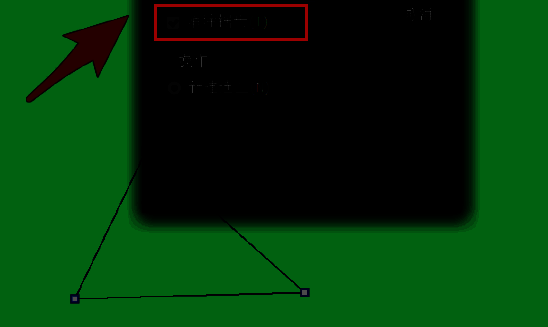
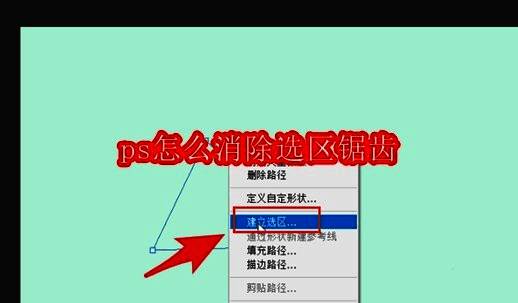
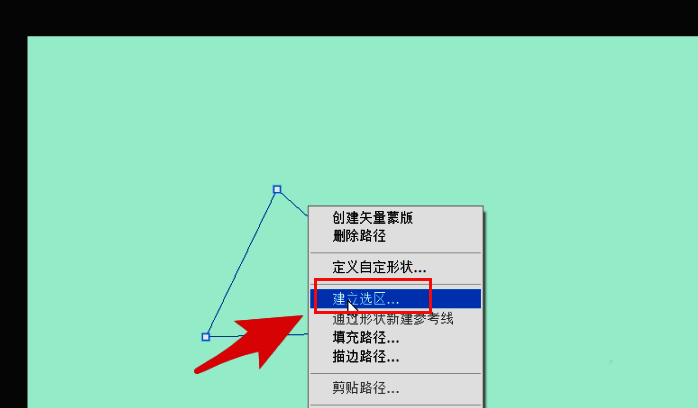
启动Photoshop软件后,在图层面板中选择需要处理的图形元素。以三角形图形为例,通过右键菜单中的"建立选区"功能开启参数设置界面,为后续优化操作奠定基础。
羽化半径参数调整
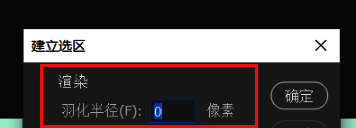
在建立选区窗口的功能面板中,找到渲染模块下的羽化半径调节选项。根据实际需求输入合适的像素数值,建议新手从0.5像素开始尝试,逐步掌握不同场景的最佳参数设置。
启用抗锯齿功能
在完成基础参数设置后,勾选界面中的"消除锯齿"选项。该功能通过智能算法自动优化选区边缘,有效消除数码图像常见的阶梯状瑕疵,使最终呈现效果更加自然流畅。
保存设置完成优化
确认所有参数设置无误后,点击确定按钮保存配置。此时可以明显观察到选区边缘的改善效果,为后续的图像处理操作提供更优质的操作基础。