Adobe Premiere Pro导出异常问题解析
Adobe Premiere Pro作为业内广受好评的专业视频剪辑软件,凭借其强大的功能和灵活的操作,深受广大用户喜爱。然而,在使用过程中部分用户遇到了一个令人困扰的问题:导出的视频文件仅有几KB大小,导致无法正常播放。这一现象看似技术难题,实则只需掌握正确操作即可轻松解决。
问题示例与原因分析
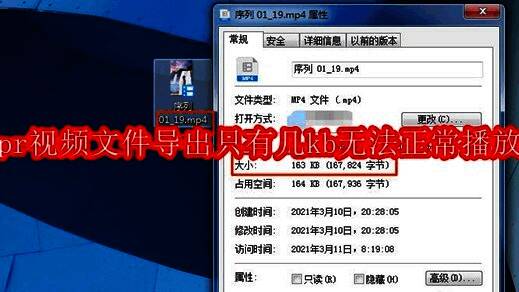
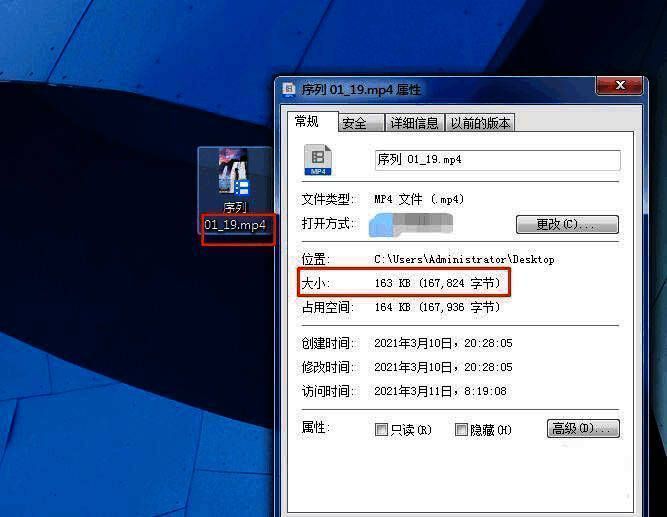
如上图所示,当用户完成视频编辑后导出,发现生成的视频文件仅163KB,显然这并非正常的视频文件大小。出现这种情况的主要原因通常是在导出设置中未正确设定入点和出点,导致软件仅输出了部分元数据而未包含实际视频内容。
导入素材并准备剪辑
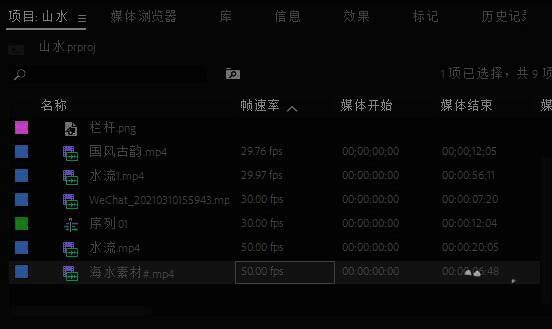
为了解决这个问题,我们可以先导入一段测试用的视频素材,以便进行后续演示操作。将素材顺利加载到项目面板中后,便可进入时间轴进行进一步编辑。
拖拽素材至时间轴进行编辑
接下来,将导入的素材拖动至时间轴中的合适位置,确保画面与音频轨道对齐无误。此时,视频内容已经可以在预览窗口中正常播放,但若直接导出仍可能遇到文件异常问题。
关键步骤:设置入点与出点
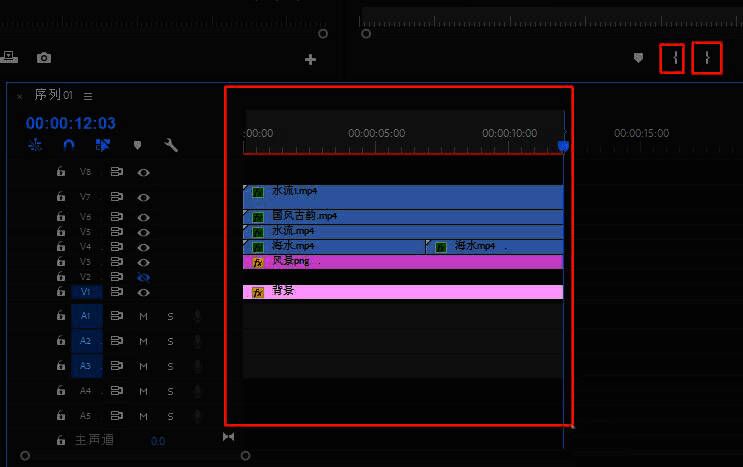
要彻底解决导出异常问题,必须手动标记入点与出点。通过点击时间轴上方的“标记入点”和“标记出点”按钮,精准划定需要导出的视频区间。这一操作将确保导出范围内的所有内容都被完整保留。
选择合适的编码格式导出视频
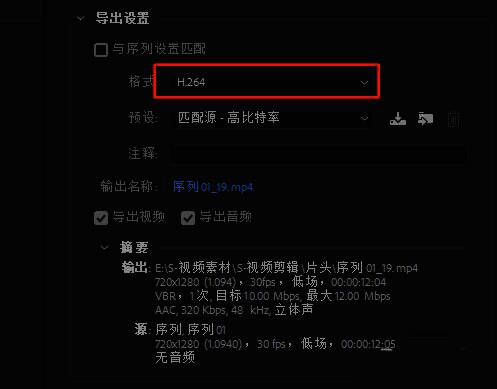
在导出媒体设置界面中,务必选择通用且兼容性良好的H.264编码格式。该格式不仅支持高清画质,还能保证大多数播放器均可顺畅读取,是当前主流视频分享平台推荐使用的编码方式。
导出进度与结果验证
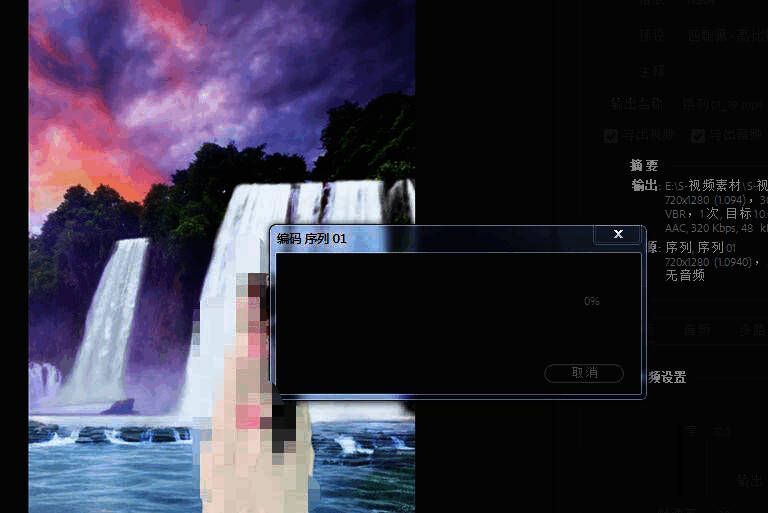
确认设置无误后点击导出,系统会开始渲染并生成最终视频文件。导出完成后,再次检查生成的文件体积是否恢复正常。
问题圆满解决
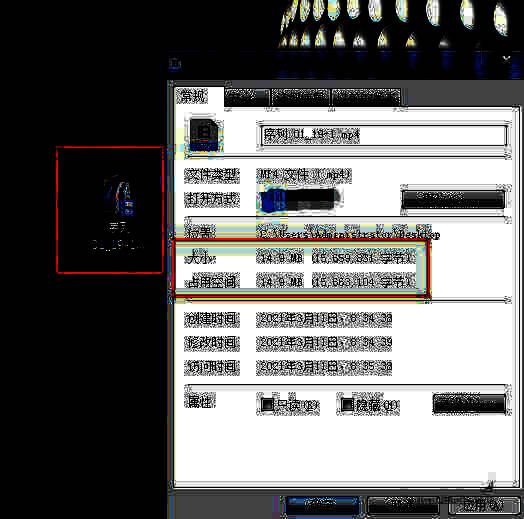
如图所示,原本只有163KB的视频经过上述操作后,成功变为14.9MB的正常文件,且可流畅播放。只需简单一步设置入点与出点,即可避免导出异常问题,是不是非常实用又高效呢?赶紧试试吧!

