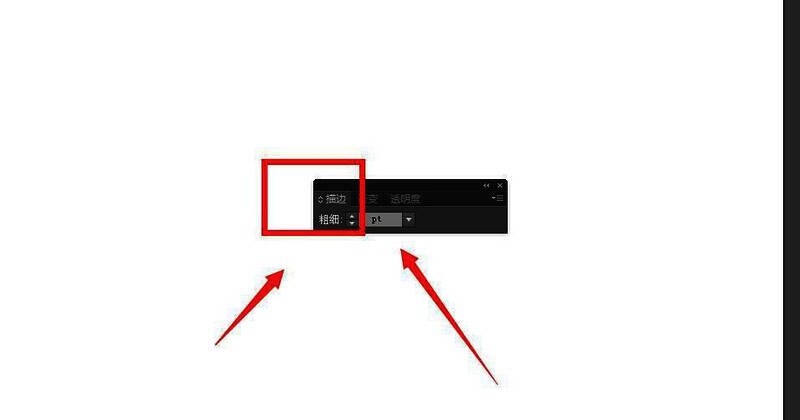
软件基础设置解析
Adobe Illustrator作为专业矢量图形设计软件,其功能面板的设置对于新手用户来说存在一定门槛。本文将通过图文并茂的方式,详细讲解如何正确调出描边面板的操作流程。
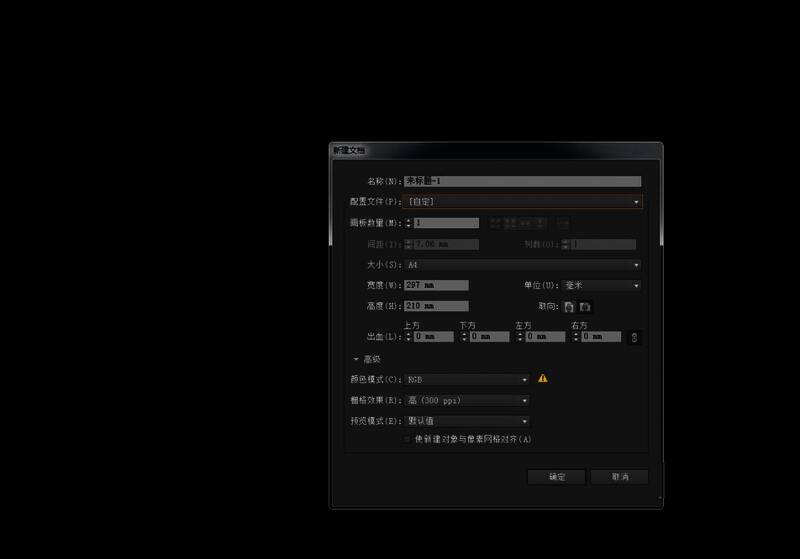
创建画布启动程序
首先需要完成软件的基础设置:点击文件菜单栏选择新建选项,建立新的工作画布。这是进行后续操作的前提条件,双击打开软件后即可看到相关菜单入口。
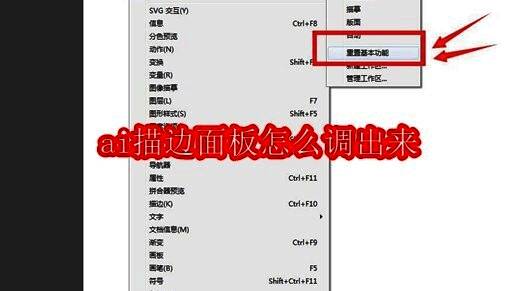
配置默认工作环境
在窗口菜单栏中找到工作区选项,选择基本功能模块可以快速恢复默认面板布局。这个操作能够确保右侧属性面板区域包含常用功能模块。
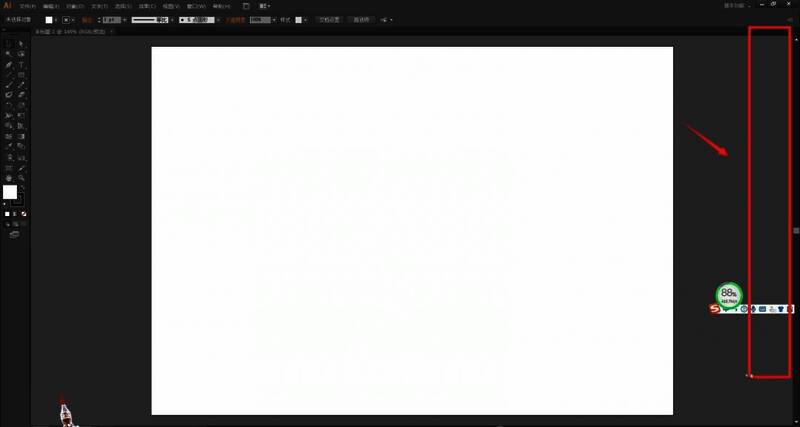
激活核心功能面板
完成基础配置后,软件界面会显示标准工具图标。点击相应功能图标即可激活对应面板,这种可视化操作方式特别适合刚接触该软件的新手用户。
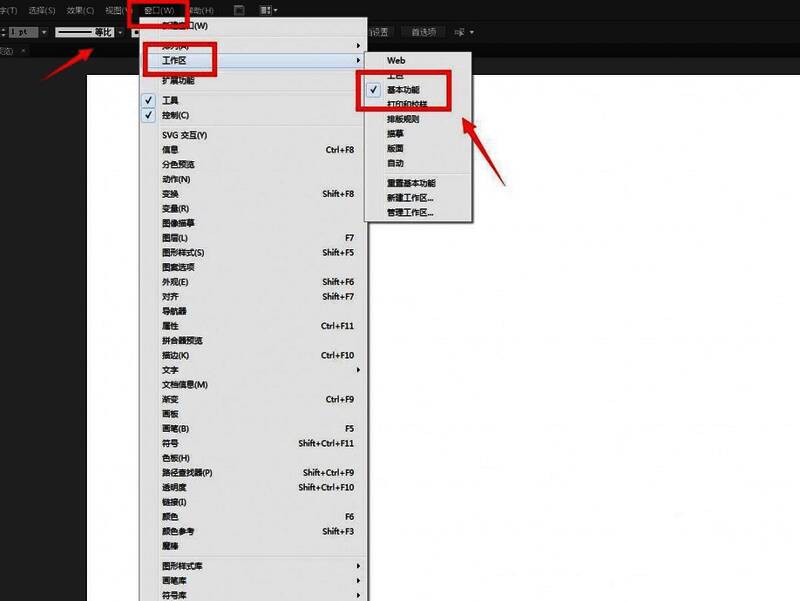
精准定位描边功能
在窗口面板目录下直接勾选描边选项,是最直接的功能调用方式。这个操作会立即在工作区显示独立的描边控制面板,用户可以自由调整面板位置和参数设置。
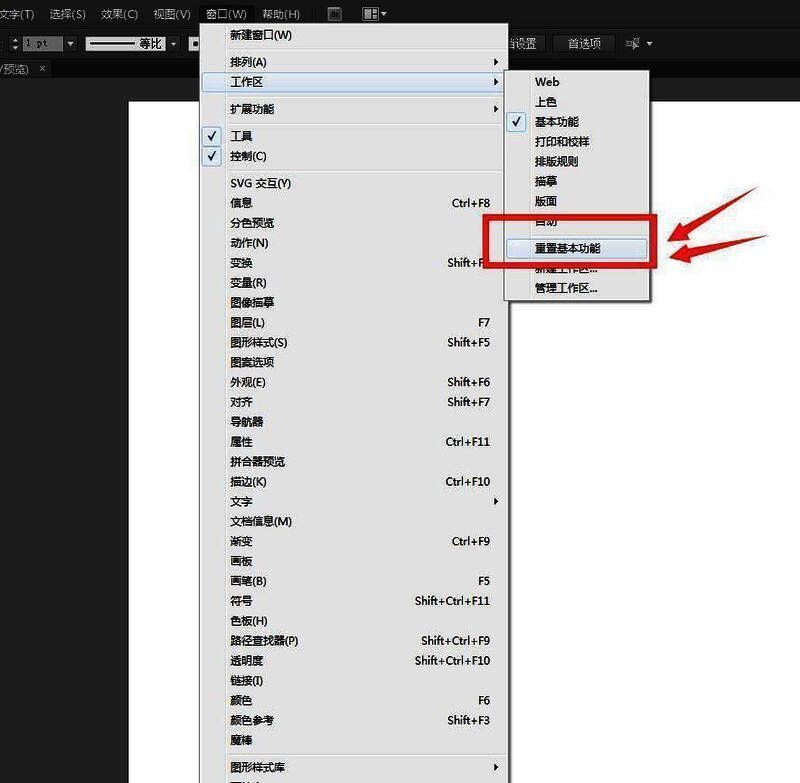
完成最终配置
当成功激活描边面板后,用户即可在工作区看到完整的参数调节界面。此时不仅能够进行常规的描边设置,还可以根据需求移动面板位置,打造个性化的工作界面。