Adobe Premiere Pro新玩法:自定义彩虹色标签
在视频剪辑过程中,合理利用标签功能可以大幅提升工作效率。而Adobe Premiere Pro(简称Pr)提供了丰富的标签颜色设置选项,其中“彩虹色标签”因其视觉效果出众、分类清晰,成为许多剪辑师的首选。本文将为大家详细介绍如何在Pr中设置彩虹色标签,帮助你打造个性化的剪辑工作流。
进入首选项设置界面
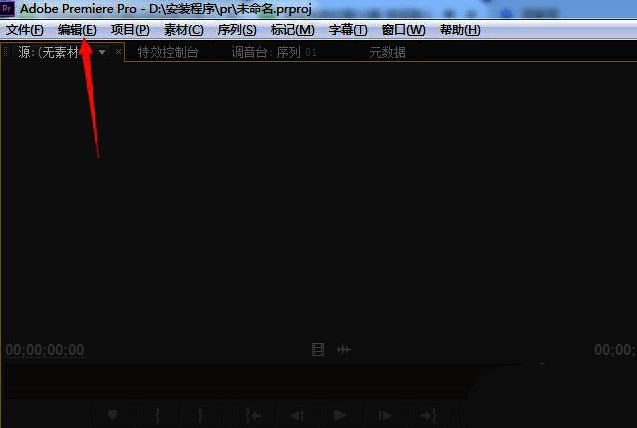
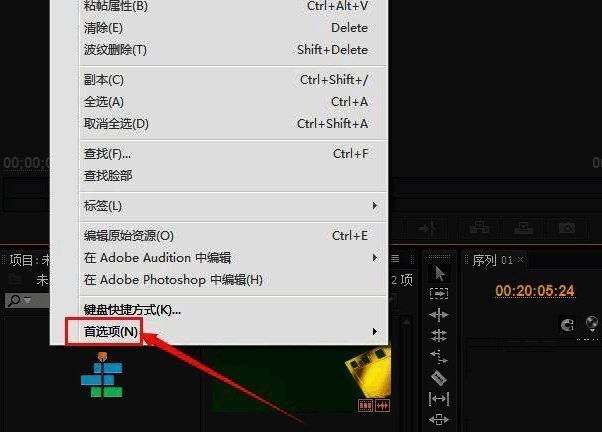
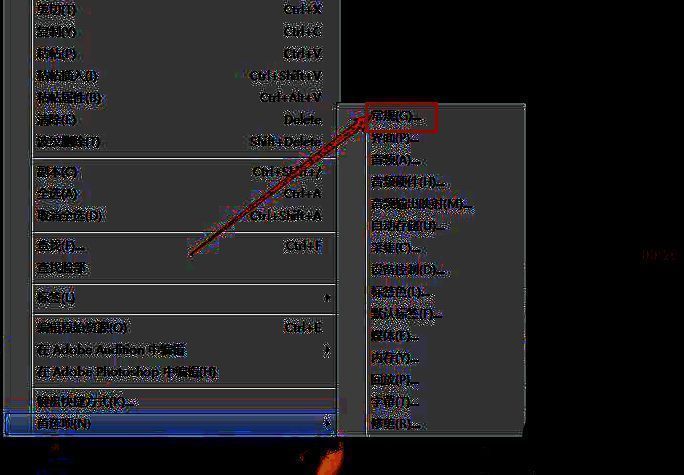
首先,打开Adobe Premiere Pro软件,在顶部菜单栏中找到并点击【编辑】选项,随后在下拉菜单中选择【首选项】按钮,进入设置界面。
选择常规设置选项
在弹出的首选项窗口中,点击左侧列表中的【常规】选项,进入常规设置页面。这里是调整软件基础功能的重要区域之一。
修改视频标签颜色设置
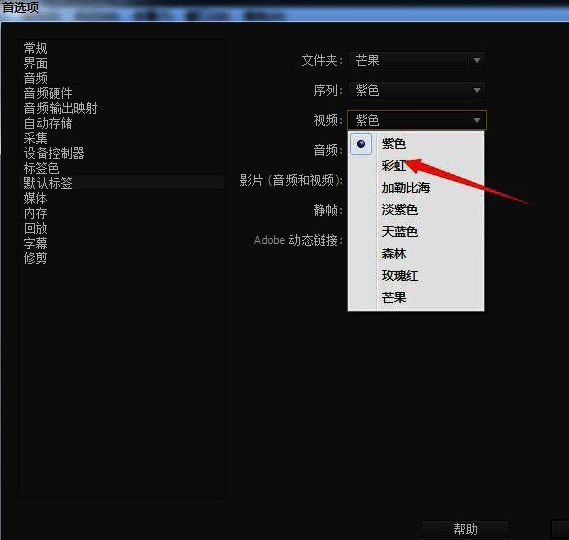
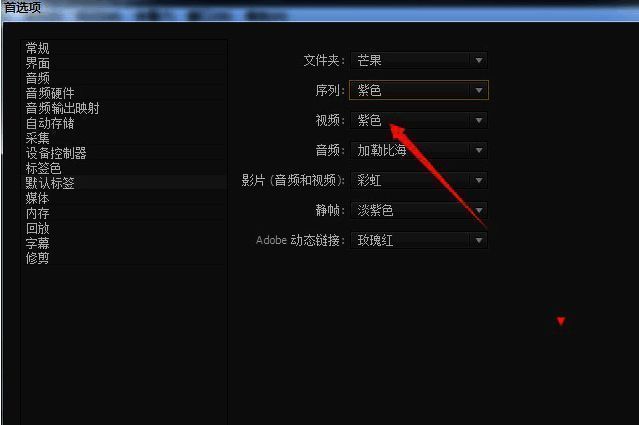
在常规设置界面中,找到【默认标签】部分,并点击【修改视频颜色】按钮,这一步是开启彩虹色标签设置的关键操作。
启用彩虹色标签方案
接下来会弹出颜色选择窗口,在这里你可以看到多种颜色模式。选择【彩虹】选项后,点击【确定】按钮保存设置,系统将自动应用彩虹色标签样式。
完成设置并查看效果
设置完成后,返回主界面即可看到所有标签已变为彩虹色风格。这种动态色彩不仅美观,还能帮助用户更直观地区分不同轨道或片段,从而显著提升剪辑效率。