视频剪辑工具介绍
Adobe Premiere Pro作为业内广受好评的专业视频剪辑软件,以其强大的功能和直观的操作界面赢得了大量创作者的青睐。无论你是初学者还是资深剪辑师,都能在这个平台上找到适合自己的创作方式。近期有用户提问:如何在背景图片下添加文字图层?这个问题其实操作起来并不复杂,接下来就带大家一步步了解具体实现方法。
导入背景素材并建立时间轴
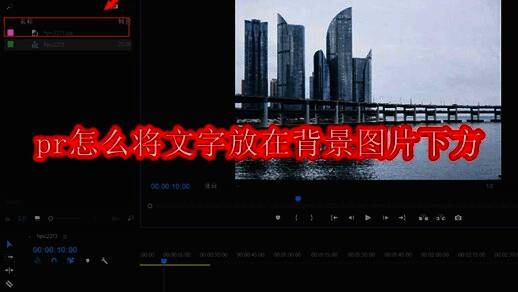
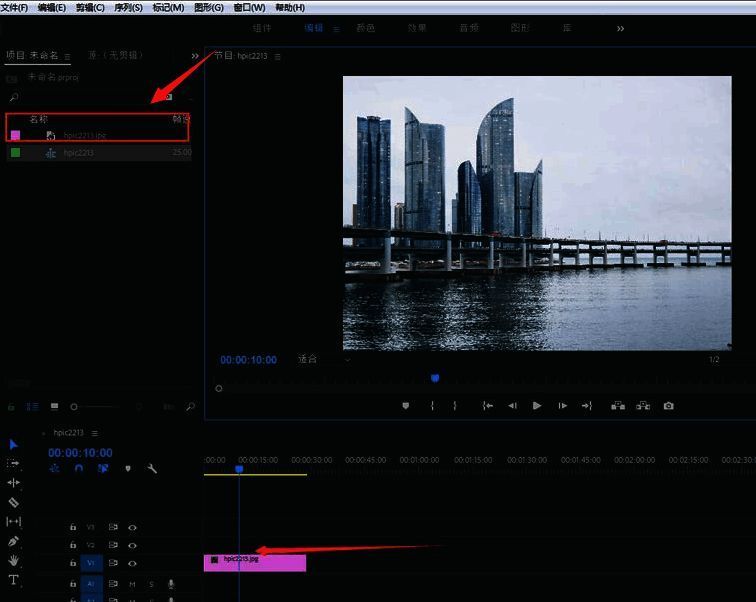
首先打开Premiere Pro软件,将准备好的背景图片素材导入项目面板中,随后将其拖拽至时间轴面板的视频轨道上,完成基础素材的摆放。
创建并编辑文字图层
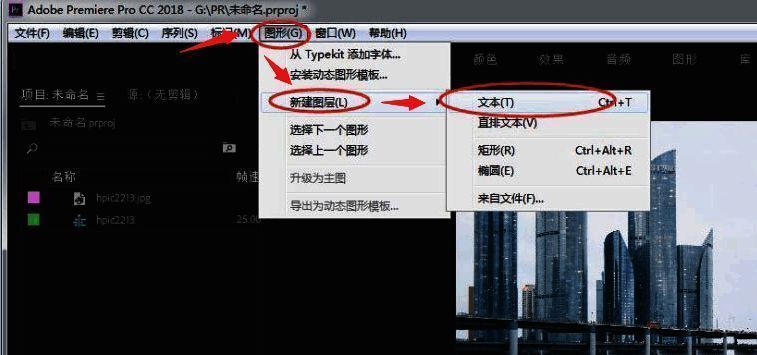
接着点击顶部菜单栏中的“图形”选项,在子菜单中选择“新建图形”来创建一个文本图层。在弹出的编辑框中输入你想要展示的文字内容,并根据画面风格调整字体大小、颜色等属性,使其更符合整体视觉效果。
制作遮罩效果增强层次感
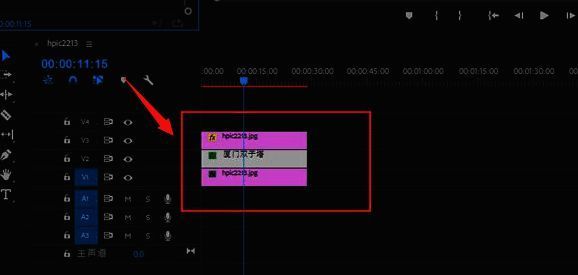
为了使文字能自然地融合在背景之下,可以按住Alt键复制原始图片轨道,然后修改该复制层的不透明度,使用钢笔工具沿着图像主体轮廓绘制遮罩区域,从而营造出立体空间感。
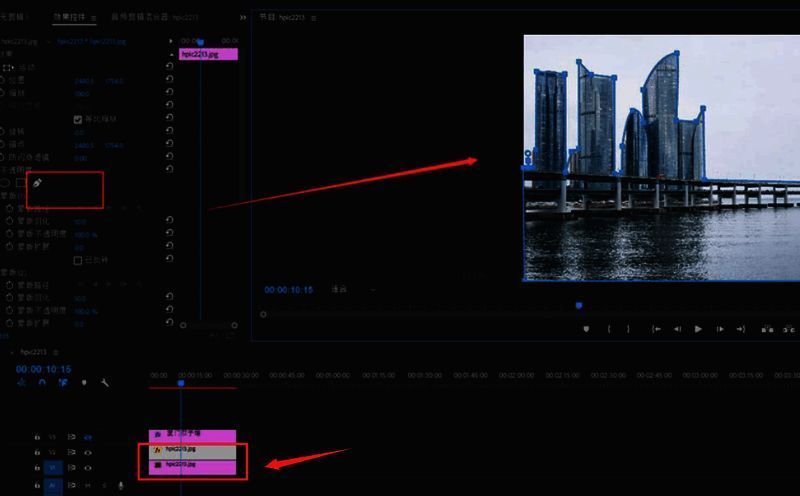
调整图层顺序完成最终呈现
最后一步就是在时间轴中对图层顺序进行调整——将之前创建的文字图层拖动到背景图片轨道的下方,这样就能实现文字被“埋藏”在背景图之下的视觉效果了。