软件功能与用户反馈
浩辰CAD看图王是一款广受设计师和工程师喜爱的轻量级图纸查看工具,凭借其便捷的操作界面和实用功能,成为许多用户的日常必备软件。然而,近期有不少用户反馈在使用过程中遇到“测量尺寸不准”的问题,这不仅影响了工作效率,也引发了不少困惑。
问题现象展示
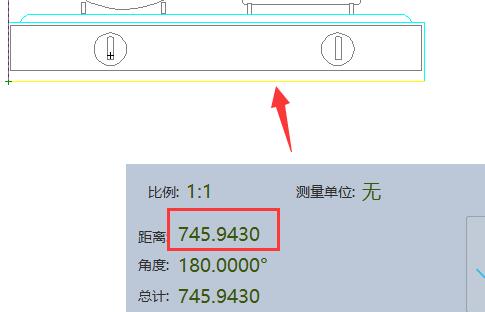
如图所示,在首次尝试测量某段距离时,软件显示的数值与实际已知尺寸存在明显偏差,这就意味着后续的计算和设计可能会受到影响。
开启对象捕捉功能
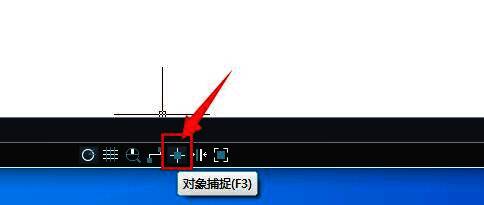
为了解决这一问题,首先需要确认是否启用了“对象捕捉”功能。点击软件窗口底部的“对象捕捉”按钮,确保该功能处于开启状态。这样可以让鼠标自动吸附到关键点位,提升测量精度。
调用距离测量工具
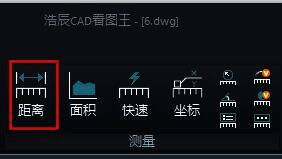
接下来,在软件顶部功能区找到“测量”菜单,并点击其中的“距离”选项,启动距离测量模式。
准确定位测量点
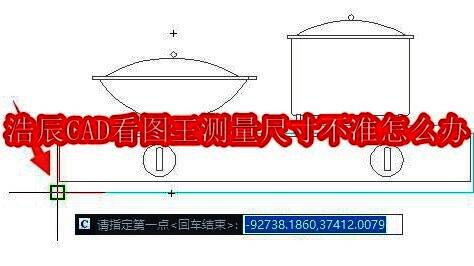
将鼠标移动至需要测量的第一个点位,此时软件会自动识别并定位到该位置,帮助你更精确地选取目标点。
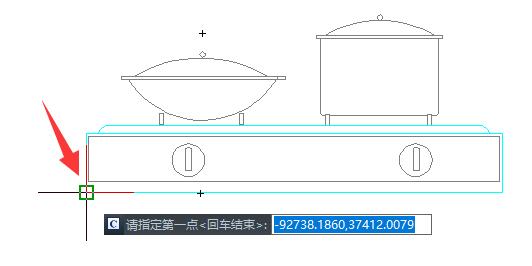
选择两个测量端点
确认第一个点后,重复上述步骤选择第二个测量点,确保两点都准确无误地被选中。
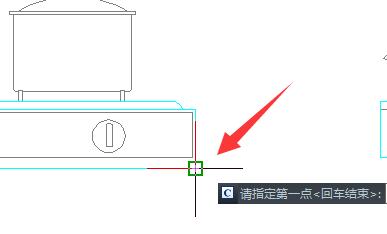
完成测量并获取结果
当两个点全部选定后,按下键盘上的“回车”键,系统将立即计算出两点之间的准确距离,并在屏幕上显示结果。