软件功能介绍与操作亮点
浩辰CAD看图王是一款功能强大且操作便捷的专业图纸查看工具,广泛应用于工程设计、建筑施工等多个领域。其界面友好、功能多样,其中自由切换背景颜色的功能尤其受到用户欢迎,特别是深色系的“黑色背景”模式,不仅有助于减少视觉疲劳,还能提升图纸对比度,让细节更清晰。
进入文件菜单开启设置通道
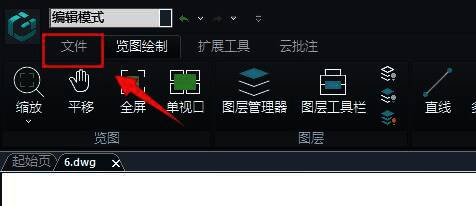
在打开任意一张图纸后,点击界面左上角的“文件”按钮,进入下拉菜单界面,为后续操作做好准备。

从帮助栏中调出全局设置面板
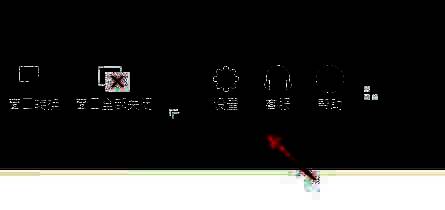
在顶部菜单栏中找到“帮助”选项,并在其子菜单中选择“设置”,从而打开系统配置窗口,这里是调整各项个性化参数的核心区域。
定位背景颜色调节模块
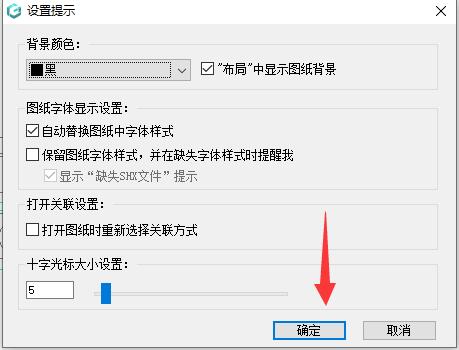
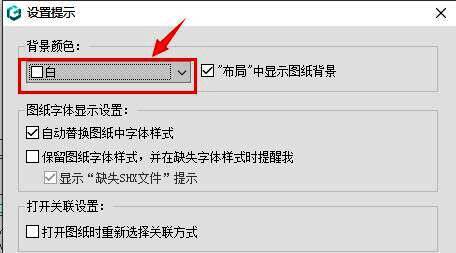
在设置界面中,可以看到“背景颜色”相关选项,点击对应的颜色条或预览框,即可进入具体的颜色选择界面。
选择黑色作为主色调
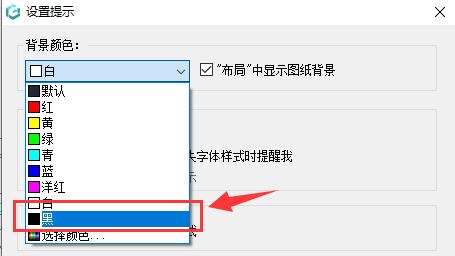
在弹出的颜色选择器中,浏览可用的色彩方案,找到并点击“黑色”选项,确认所需应用的背景风格。
保存设置确保更改生效
完成颜色选择后,点击下方“确定”按钮,将新设定的黑色背景保存至当前配置,确保下次打开图纸时也能延续这一视觉效果。
查看最终效果验证操作成果
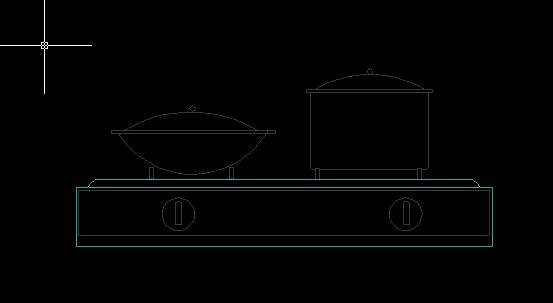
返回主界面后,可以明显看到背景已经成功更换为黑色,整体观感更加舒适,图纸线条也更为鲜明。