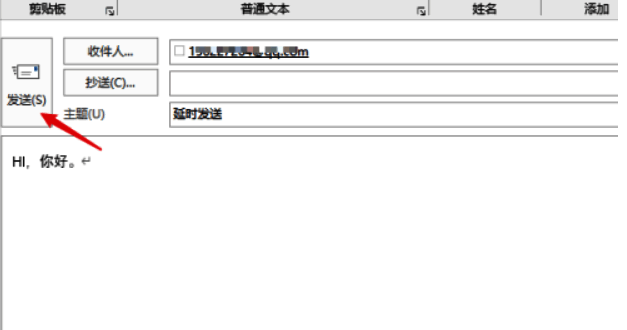
Outlook邮件自动发送功能详解
在日常办公中,如何高效管理邮件沟通是提升工作效率的重要一环。Microsoft Outlook作为全球广泛使用的邮件客户端,提供了丰富的功能来满足用户的多样化需求,其中“定时发送邮件”便是提升办公效率的一项实用技巧。本文将详细介绍如何在Outlook中设置定时发邮件功能,帮助您更好地安排工作节奏。
创建新邮件并填写内容
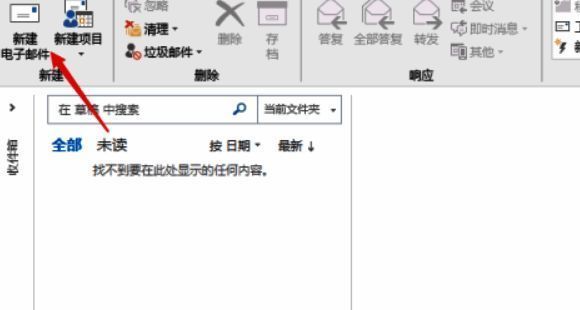
首先,打开Outlook软件,点击顶部菜单栏的【新建电子邮件】按钮,创建一封新的邮件。随后,您可以像平常一样填写收件人邮箱地址,并编辑邮件正文内容。
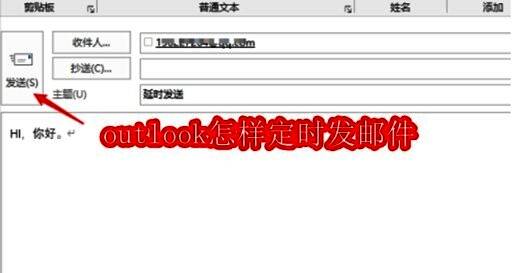
进入选项菜单设置延迟发送
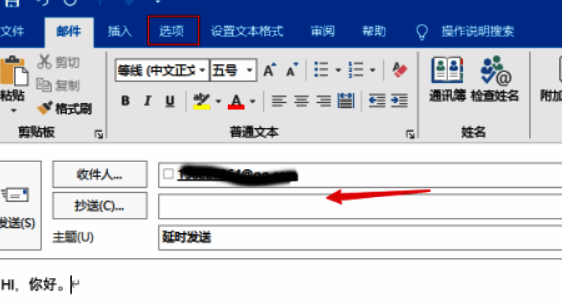
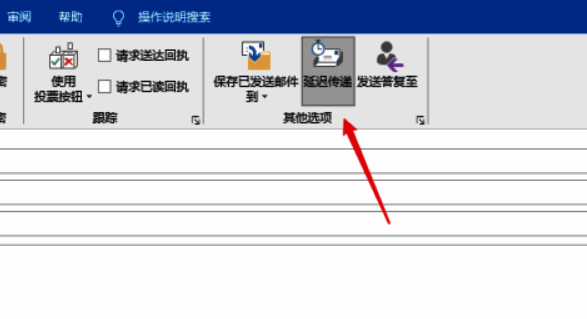
完成邮件内容编辑后,点击上方工具栏中的【选项】菜单,进入更多设置界面。在此页面中,找到并点击【延迟传递】功能模块,以便开启定时发送机制。
设定邮件优先级与敏感度
在延迟传递设置界面中,系统还允许用户根据邮件的重要性设定其优先等级和敏感程度。例如,重要客户沟通可标记为“高优先级”,内部通知则可设为“普通”或“低敏感度”,以实现更精细的邮件管理。
启用定时发送并选择具体时间
在传递选项区域中勾选“传递不早于”复选框,随后在右侧的日历与时间选择器中精确设定邮件发送的具体日期与时刻。例如,您可以将邮件安排在次日早上9点自动发出,确保信息在最佳时机送达收件人。
保存设置并完成邮件发送
确认所有设置无误后,点击保存返回邮件编辑界面,随后点击【发送】按钮。此时邮件并不会立即发出,而是被暂存于“发件箱”中,待设定的时间到达后自动发送,无需人工干预。