outlook怎样禁用加载项
在使用Outlook过程中,部分加载项可能会导致软件运行缓慢或出现异常情况。为了帮助用户优化性能,本文将详细介绍如何正确禁用不必要的加载项,确保Outlook稳定流畅运行。
打开Outlook并进入选项设置
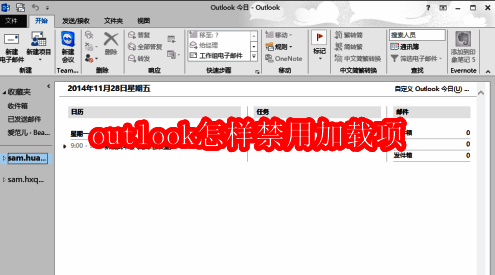
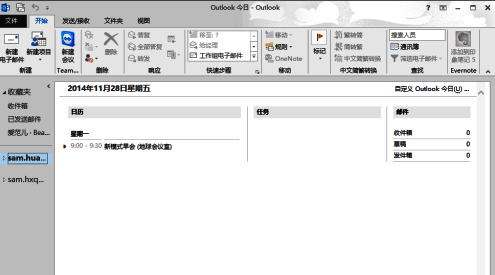
首先启动Outlook 2013程序,点击左上角的“文件”菜单,进入后台管理界面。
选择加载项管理功能
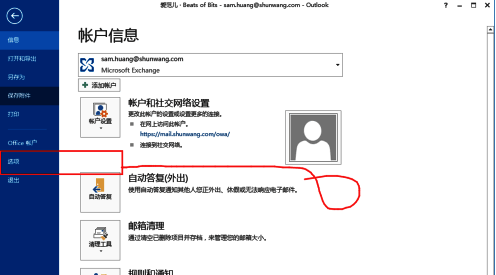
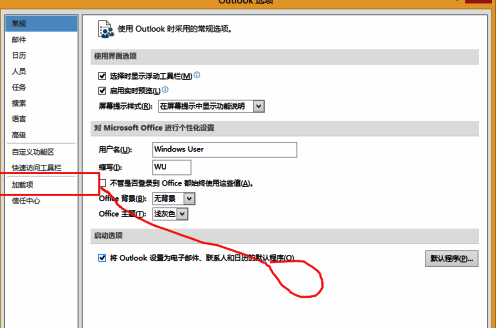
在文件菜单中,找到并点击“选项”,随后在弹出的设置窗口中选择“加载项”栏目。
查看并禁用不必要加载项
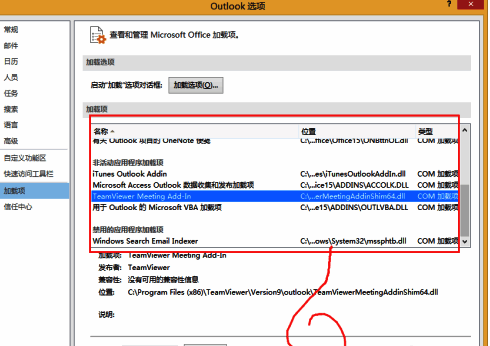
在加载项界面中,你可以看到所有当前已安装的加载项列表。对于不再需要或可能影响性能的插件,可以逐一进行禁用操作。
关闭低效加载项以提升性能
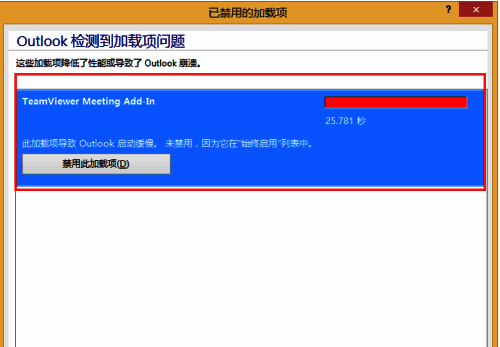
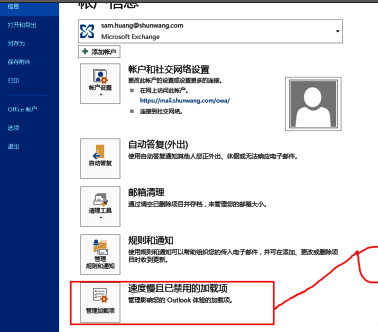
返回“文件”菜单,在底部位置可以找到“运行缓慢的加载项”提示。点击进入后,系统会列出可能导致Outlook卡顿的插件,建议对其中不必要的加载项进行禁用处理。
完成加载项禁用流程
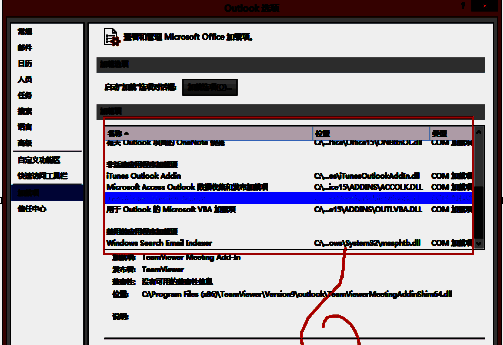
完成上述步骤后,相关加载项已被成功禁用,Outlook的运行效率将显著提升。如需进一步调整或恢复加载项状态,可在相同路径下重新配置。