软件功能介绍
背景设置与文字输入
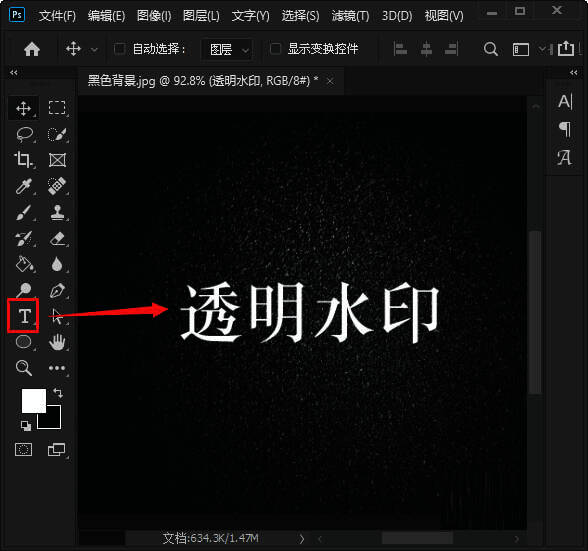
首先,在Photoshop 2020中打开图像或新建一个黑色背景的画布,选择左侧工具栏中的【文字工具】,在画布上输入你想要作为水印的文字内容,例如品牌名称或版权信息。
调整文字填充参数
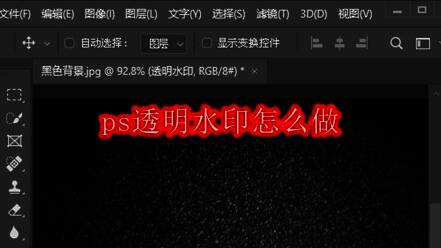
为了实现透明效果,我们需要将文字图层的“填充”数值调整为0%。这一步操作可以让文字本身不显示颜色,仅保留样式效果,为后续添加阴影打下基础。
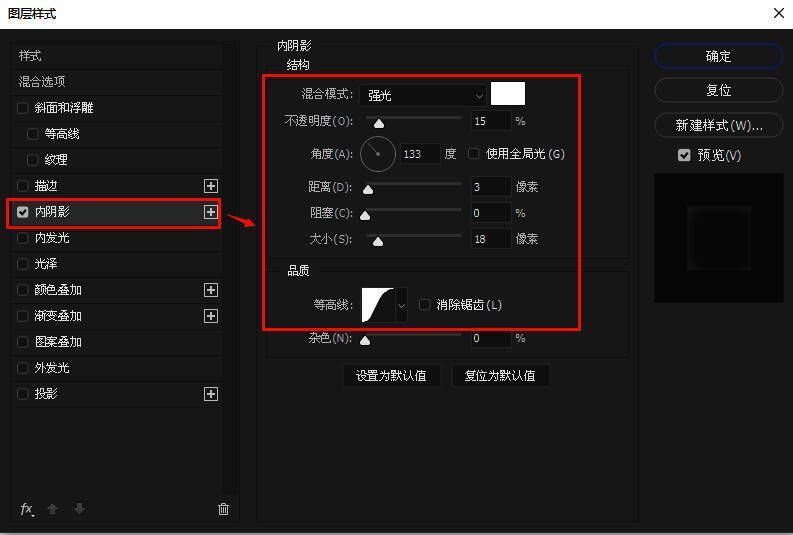
添加内阴影效果
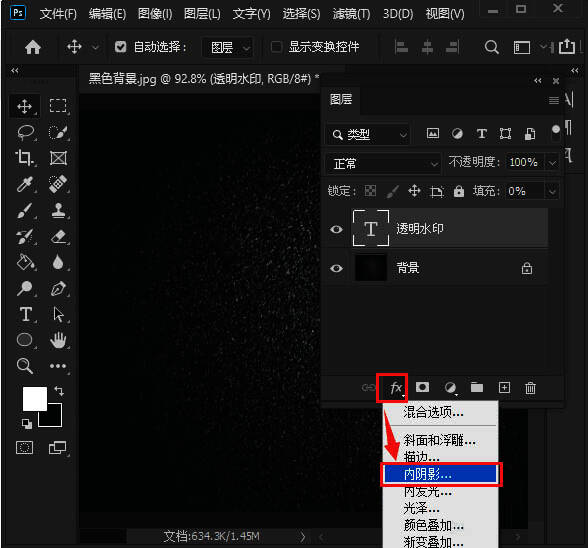
接下来点击图层面板下方的【FX】按钮,选择【内阴影】选项。随后将阴影颜色设置为白色,并将混合模式更改为“强光”,同时根据需求微调距离、大小等参数,以增强水印的立体感与视觉层次。
设置投影增强效果
继续点击【FX】按钮,选择【投影】选项。这次我们将投影颜色设为黑色,混合模式选择“线性加深”,并适当调节角度、距离与扩散值,使水印整体呈现出更自然的光影过渡效果。
完成透明水印效果
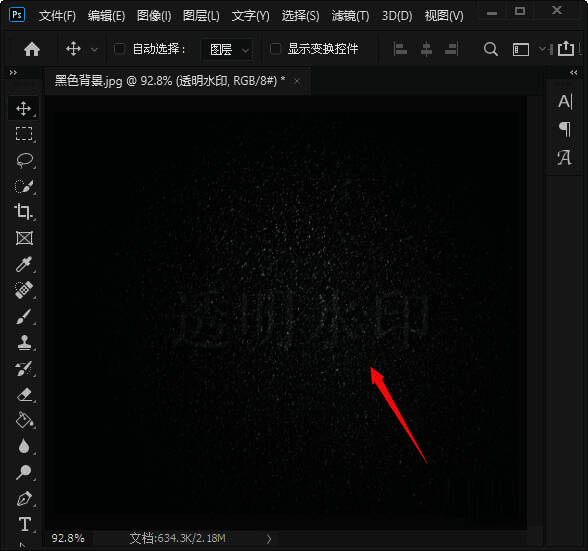
确认所有设置无误后,点击确定按钮,此时你会看到文字已经呈现出清晰而低调的透明水印效果。这种水印既能保护作品版权,又不会对主体画面造成干扰。