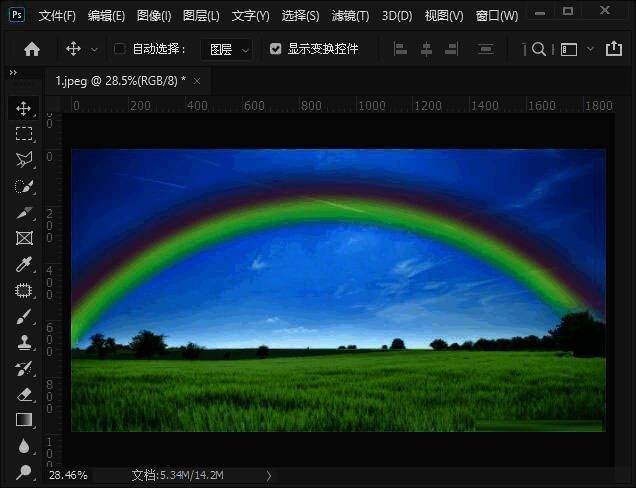
软件版本与功能介绍
Adobe Photoshop 2020作为一款广受设计师和摄影爱好者青睐的图像处理软件,拥有强大的图层编辑与特效制作能力。在最新版本中,用户可以通过内置的预设工具快速实现多种视觉特效,其中就包括逼真的彩虹效果。本文将详细介绍如何使用PS2020为图片添加自然且富有层次感的彩虹光影。
打开目标图片进行编辑
首先,在PS2020中打开你希望添加彩虹效果的背景图片,确保画面干净、构图清晰,以便后续操作能够更加自然地融合彩虹元素。
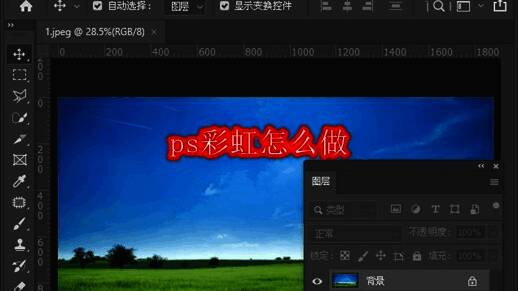
新建图层用于绘制彩虹
为了保持原图层的完整性,建议在背景图层上方新建一个空白图层,所有彩虹效果都将绘制在此图层上,方便后期调整或删除。
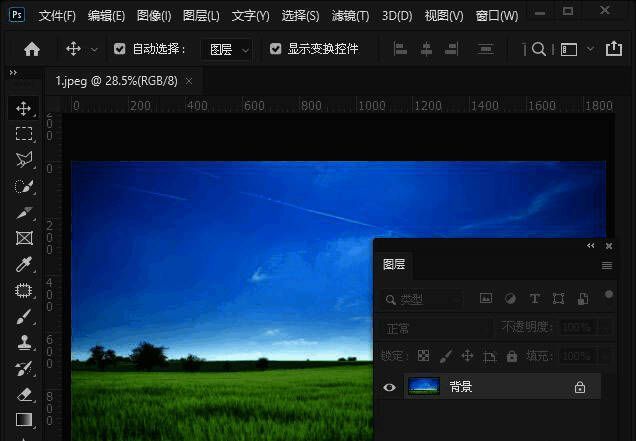
调用圆形彩虹预设工具
点击左侧工具栏中的【画笔工具】,随后在顶部菜单栏选择【工具预设】选项,系统会弹出预设面板,从中找到并选择“圆形彩虹”样式。
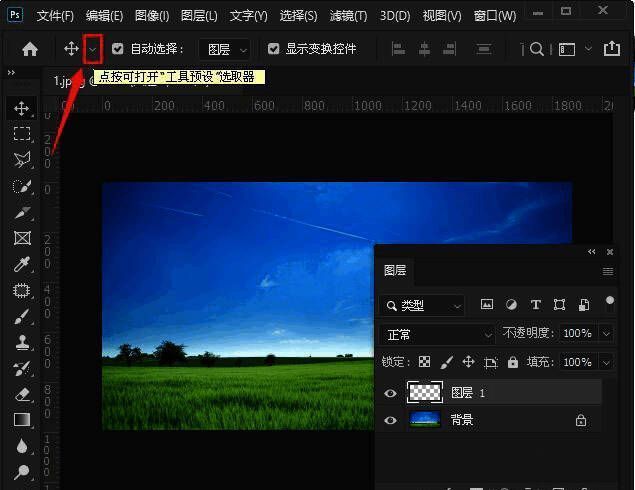
绘制彩虹轮廓与形状调整
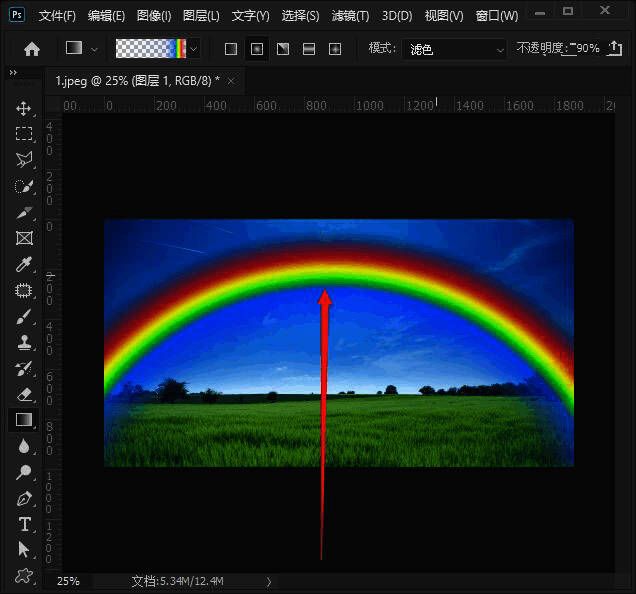
在画布上从下方向上方拖动鼠标,绘制出彩虹的基本弧形结构。可以根据画面需求调整画笔大小,确保彩虹比例协调、位置合理。
使用蒙版优化彩虹遮挡区域
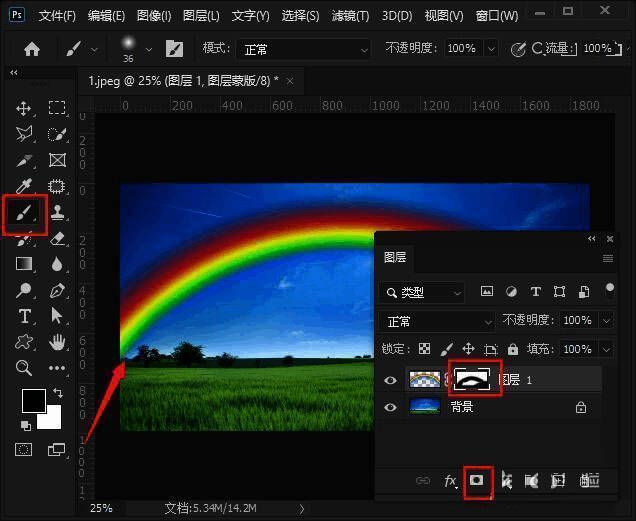
为彩虹图层添加图层蒙版后,使用【画笔工具】对彩虹遮挡的部分(如树木、建筑等)进行细致擦除,使彩虹更自然地融入场景之中。
调整透明度增强真实感
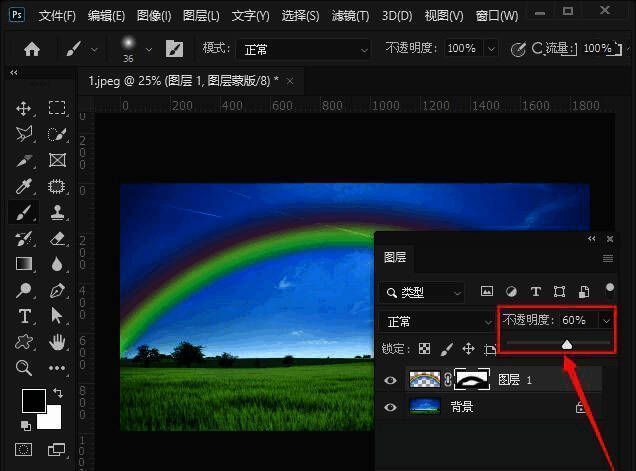
将彩虹图层的不透明度设置为60%,以模拟自然光照下的柔和过渡效果,避免彩虹显得过于突兀或人工化。
最终效果展示与完成导出
经过上述步骤处理后,画面中的彩虹已经完美融合到背景之中,呈现出自然、生动的视觉感受。此时可保存项目文件或直接导出为成品图片。