软件功能与用户需求介绍
会声会影X9作为一款广受用户欢迎的视频剪辑工具,凭借其直观的操作界面和丰富的编辑功能,深受初学者与专业用户的青睐。其中,自定义背景颜色是视频制作中常用的一项基础设置,尤其在制作片头、字幕或动画时尤为重要。那么,如何在会声会影X9中灵活调整背景色呢?接下来我们将一步步为你详解。
进入主界面查看默认设置
打开会声会影X9后,你会看到默认的编辑界面。此时预览窗口中的背景色通常为黑色,这是大多数视频剪辑软件的标准初始设定。

调出参数选择窗口
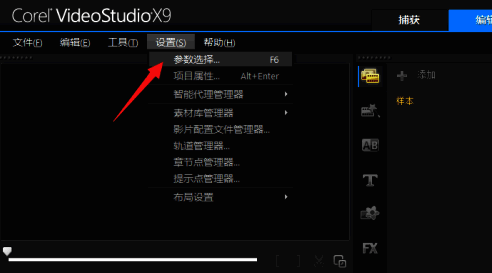
为了更改背景颜色,我们需要进入参数设置菜单。点击界面上方菜单栏中的“设置”选项,随后选择“参数选择”,也可以直接按下快捷键F6快速打开设置窗口。
找到背景颜色设置项
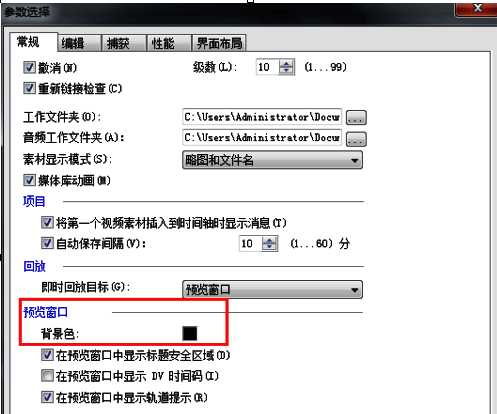
在弹出的“参数选择”窗口中,左侧列表中有一个名为“预览窗口”的分类。在其下方可以看到“背景色”这一选项,这就是我们即将修改的关键设置。
选择自定义颜色方案
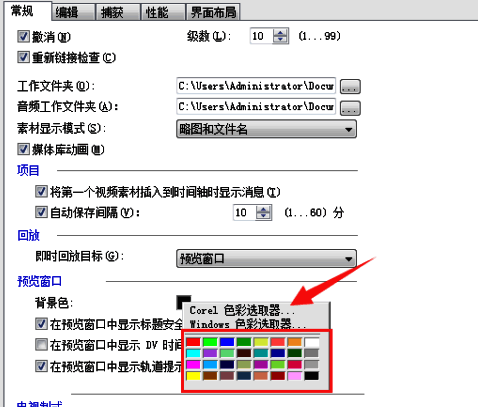
点击当前显示的颜色块,系统将弹出一个基本颜色选择器。如果你所需的颜色不在默认选项中,可以点击“Corel颜色选择器”按钮,进入更高级的颜色配置界面。
输入精确颜色数值
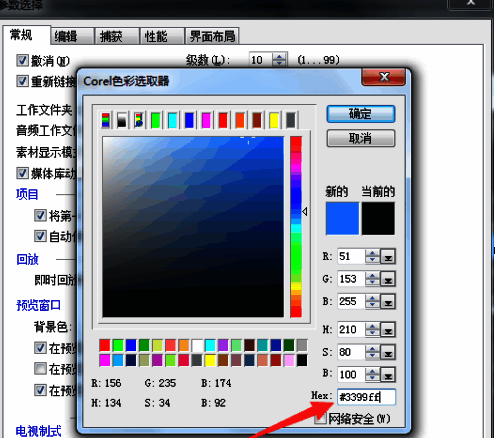
在Corel颜色选择器中,你可以通过RGB、HSL或CMYK等不同模式来精确指定颜色。如果已有特定颜色代码或需要匹配其他设计作品中的色调,可以直接输入数值。这些数值可以通过网络查找获得,也可以使用Photoshop等图像处理软件从参考图中提取。