软件功能概述
开始制作字幕前的准备
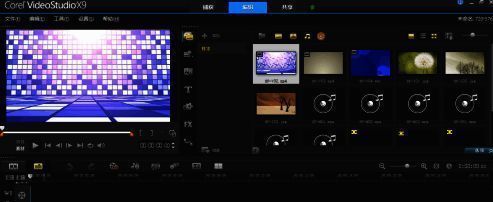
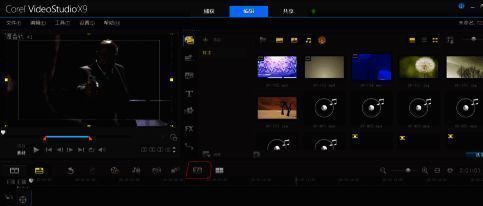
在进入字幕编辑之前,首先需要打开会声会影X9,并确保项目时间线已准备好。随后右键点击覆叠轨,在弹出的菜单中选择“插入视频”,将需要添加字幕的视频文件导入到时间轴中。
调整视频画面尺寸
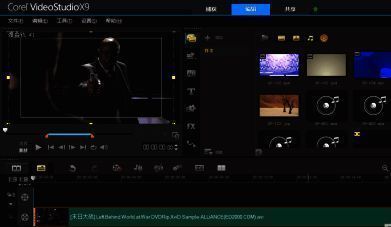
在视频预览窗口中,鼠标右键点击视频画面,选择“调整到屏幕大小”选项,确保视频画幅适配当前编辑项目的分辨率。这一步可根据个人需求选择是否执行。
启动字幕编辑器
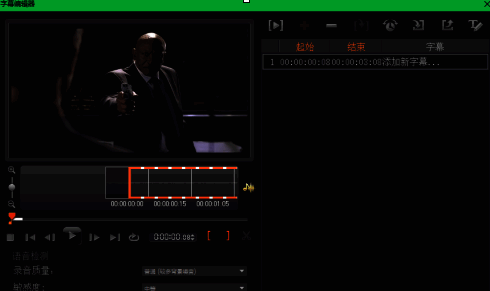
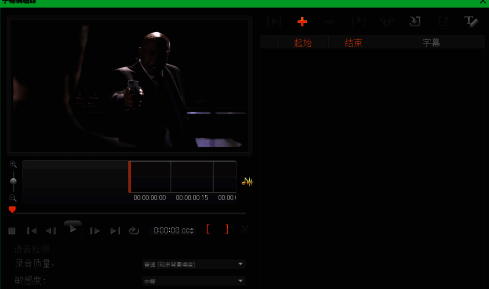
在时间轴下方找到并点击“字幕编辑器”按钮,系统将弹出独立的字幕编辑窗口,为后续操作提供更直观的操作界面。
设置字幕时间节点
拖动时间轴滑块,定位到需要添加字幕的具体时间点,确保字幕与语音或画面内容同步,提升观看体验。

添加并自定义字幕样式
点击“添加新字幕”按钮,即可创建第一条字幕条目。用户可自由调整字幕的起止时间区间、字体类型、字号、颜色及位置等参数,打造个性化视觉效果。