轻松上手剪辑第一步
Adobe Premiere Pro CS6是一款功能强大的视频剪辑软件,深受广大视频创作者的喜爱。对于初学者来说,掌握基本的剪切操作是入门的第一步。接下来,我们将一步步带你了解如何使用这款软件进行视频剪切。
创建新项目,开启剪辑之旅
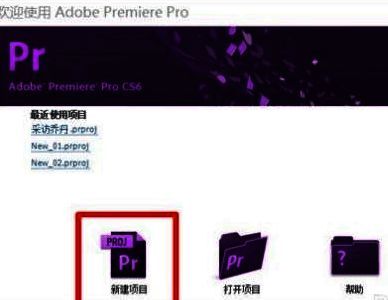
首先,打开Adobe Premiere Pro CS6软件,点击“新建项目”并为其命名。这一步非常关键,它为你后续的剪辑工作打下基础。
设置序列参数,按需调整
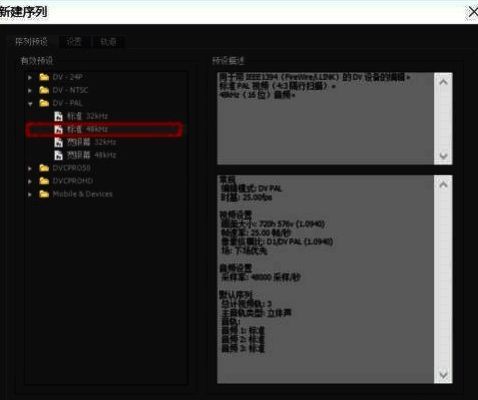
进入新建项目后,接下来是设置序列。软件通常会提供默认的设置,但如果你有特殊需求,也可以根据自己的要求进行调整。确认设置后点击“确定”即可进入下一步。
导入视频素材,准备开始剪切
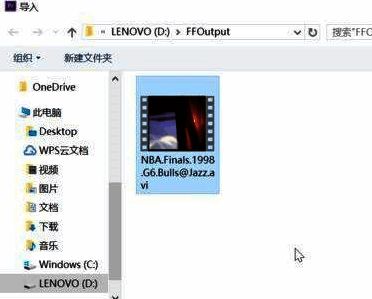
完成序列设置后,现在需要导入你想要剪切的视频。点击软件顶部菜单中的【文件】,选择【导入】,然后找到你的视频文件并打开,这样就能将视频顺利导入到项目中。
精准剪切,打造流畅视频
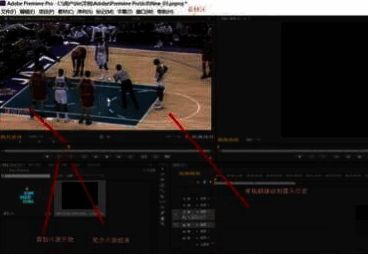
导入视频后,找到“剪切片段开始”按钮,设定你希望保留的视频起始点。随后,在合适的位置选择“剪切片段结束”,确定视频的结束位置。将剪切好的片段移动到合适轨道后,点击【更改序列设置】以确保整体节奏流畅。
导出成果,完成剪辑流程
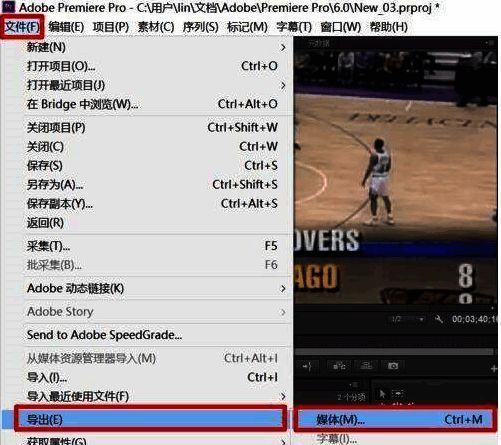
剪切完成后,最后一步是导出视频。点击【文件】→【导出】→【媒体】,在弹出的窗口中设置导出格式、分辨率等参数,确认无误后即可导出你精心剪辑的视频作品。
总结剪辑要点,提升操作效率
通过以上几个步骤,你可以轻松掌握Adobe Premiere Pro CS6的基本剪切操作。从创建项目、导入素材到剪切与导出,每一步都至关重要。熟练掌握这些流程,不仅能提升你的剪辑效率,还能帮助你制作出更加专业的视频作品。

