功能软件与视觉特效解析
Adobe Premiere Pro CS6作为一款专业的视频剪辑与后期处理软件,具备强大的视觉特效制作能力。本次教程将重点介绍如何利用该软件打造独特的望远镜视觉效果,适用于影片转场、特殊镜头呈现等多种场景,为视频创作者提供全新的表现手法。
基础设置与素材准备
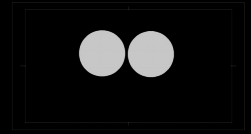
首先需要将所需素材导入项目面板中,并新建名为“双望远镜”的序列。通过【字幕—新建字幕—默认静态字幕】路径创建新字幕,在弹出的界面中选择椭圆形工具,同时按住shift键绘制一个标准圆形。随后使用选择工具并配合Alt键拖拽复制出第二个圆,形成双圆结构,如图1所示。最后将该字幕命名为“望远镜”以便后续操作。
轨道布局与遮罩应用
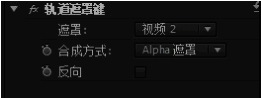
接下来将风景.jpg图片拖入视频1轨道,而之前创建的“望远镜”字幕则放置于视频2轨道之上。为视频1轨道中的素材添加【视频特效—键控—轨道遮罩键】,在特效控制面板中合理调整参数,使画面仅透过双圆区域显示,从而实现望远镜观察视角的效果,具体设置可参考图2。
动态效果增强体验
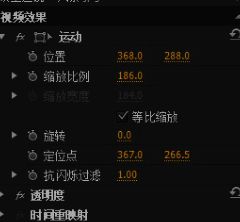
为进一步提升视觉体验,可选中视频1轨道中的素材,进入运动效果设置界面。在此处调整位置、缩放等参数,让画面产生移动或拉近拉远的动态感,模拟真实望远镜观察过程。详细操作请参照图3所示参数进行配置。
最终预览与效果确认
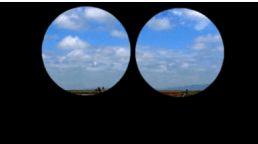
完成所有设置后,按下空格键启动节目面板预览功能,即可实时查看整个望远镜效果的呈现情况。此时应能看到画面仅通过两个圆形窗口展现,并且带有动态变化,整体效果逼真自然,具体效果可参考图4。