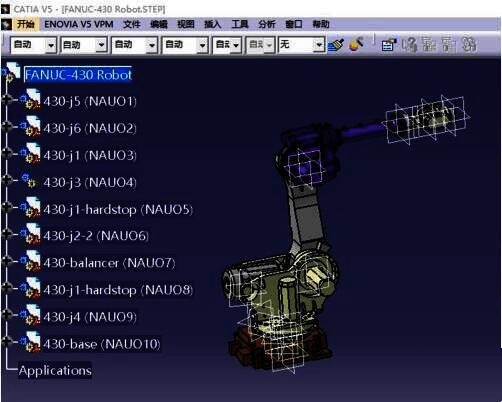
高效操作技巧解析
Catia作为工业设计领域广泛应用的三维建模软件,其强大的装配体管理功能深受工程师青睐。当装配结构复杂时,合理使用隐藏功能可大幅提升工作效率。掌握快速切换隐藏零件显示状态的技巧,成为每位使用者必备技能。
可视空间切换方法
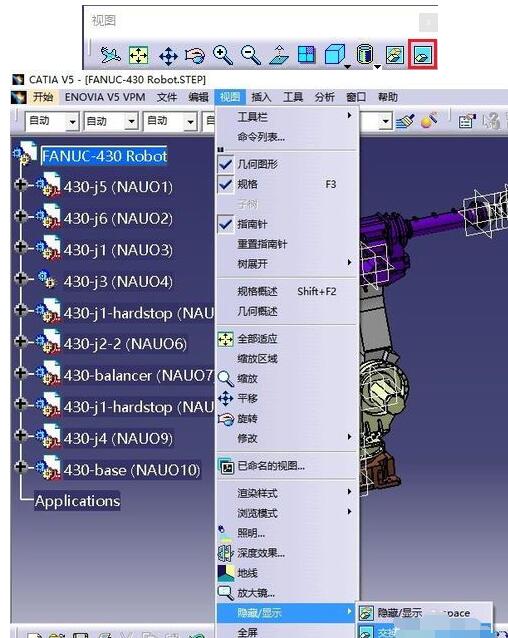
在工具栏最右侧找到视图控制组,点击"交换可视空间"图标即可完成视图切换。该功能同时支持通过菜单路径调用:依次展开"视图"-"隐藏/显示"-"交换可视空间"命令。
隐藏元素可视化处理
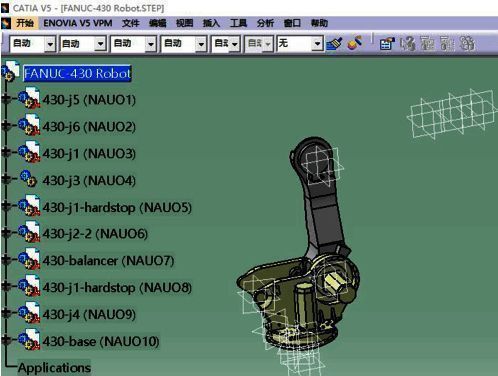
执行切换命令后,系统将立即呈现装配体中所有被隐藏的零部件。此时界面会清晰显示原本不可见的组件集合,方便进行整体检查与调整。
批量隐藏操作指南
按住鼠标左键框选当前视图所有元素,在弹出的右键菜单中选择"隐藏"命令。此操作可将当前可见的所有组件设置为隐藏状态,便于后续恢复显示测试。
完整显示恢复步骤
再次点击"交换可视空间"按钮,此时系统将恢复显示全部零件。通过这个简单步骤,即可快速还原完整的装配体视图,实现高效的模型检查与修改。