CAD设计必备技能:CATIA拔模操作解析
CATIA作为全球领先的CAD/CAM/CAE一体化设计软件,在工业设计和产品建模领域具有广泛应用。其中,零件拔模是模具设计中的关键步骤之一,掌握正确的操作方法对于提高设计效率至关重要。
创建基础模型
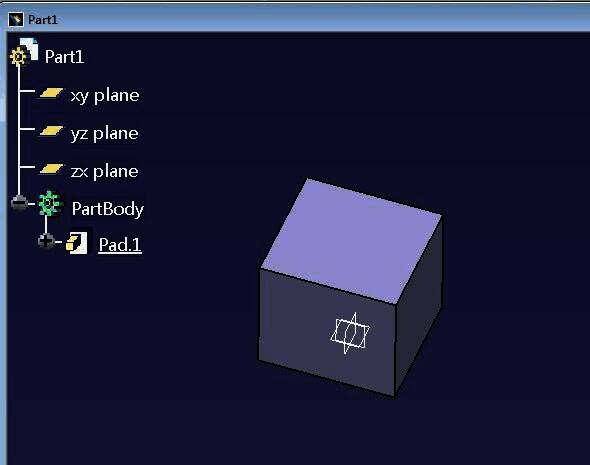
启动CATIA软件后,选择任意一个基准平面进入草图绘制界面,使用“凸台”功能构建一个基础的三维实体模型,为后续拔模操作做好准备。
调用拔模功能
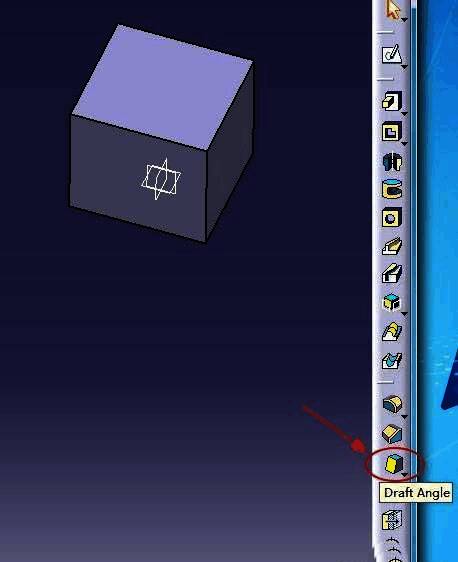
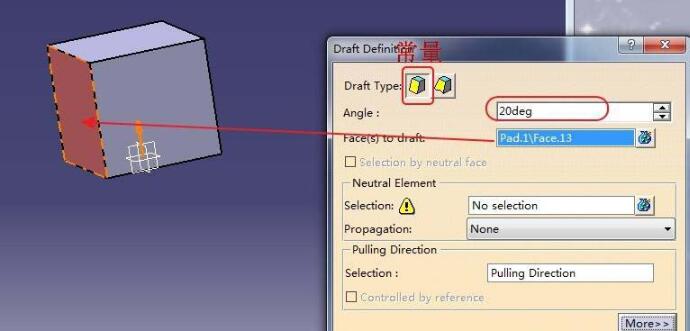
接下来我们对立方体的前表面实施拔模处理,点击右侧工具栏中的“Draft Angle”按钮,进入拔模参数设置界面。
设置拔模参数
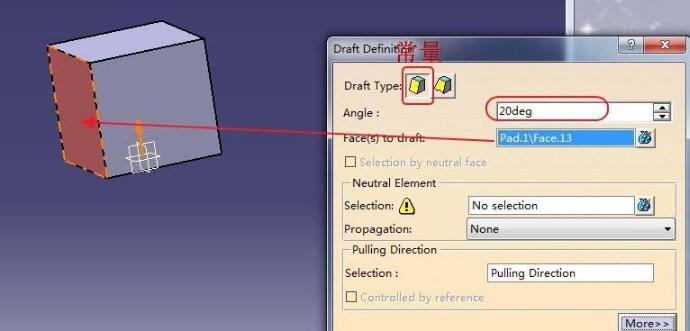
在弹出的拔模角度定义窗口中,选择“常量模式”作为拔模类型,输入所需拔模角度(例如20度),并在“要拔模的面”选项中选取立方体的前表面。
指定中立元素
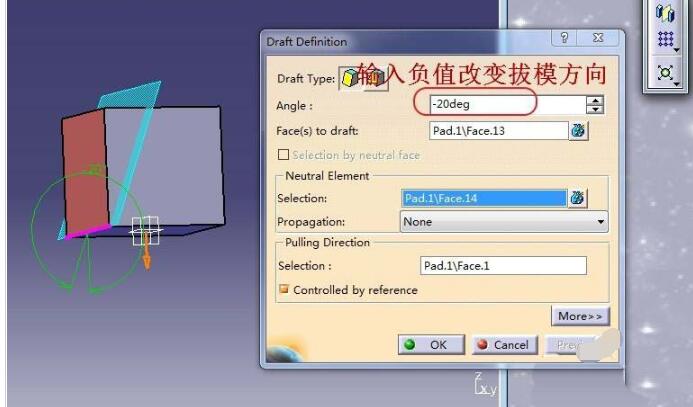
在“Neutral Element”区域选择立方体底面作为固定参考面,确保拔模过程中该部分保持不变,随后点击“Preview”进行效果预览。
调整拔模方向
若预览结果显示拔模方向不符合预期,可通过将角度值设为负数来反向拔模,再次点击“Preview”查看调整后的效果。
完成拔模操作
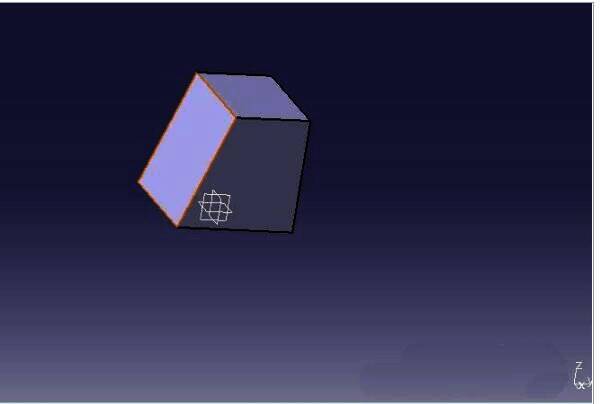
确认所有设置无误后,点击“OK”按钮执行拔模命令,系统将自动完成设定角度的拔模处理,此时即可看到前表面已成功实现拔模效果。