CAD设计进阶技巧:Catia模型颜色设置全解析
Catia作为工业设计与三维建模领域的核心软件,其功能强大且操作精细。在日常建模过程中,为零件添加颜色不仅有助于视觉呈现,也能提升项目沟通效率。本文将为你详细介绍如何在Catia中为零件模型赋予色彩,适合初学者和有一定基础的用户参考学习。
准备待上色的模型文件
首先,打开你希望进行颜色编辑的Catia零件模型文件。确保模型结构完整,以便后续操作顺利进行。
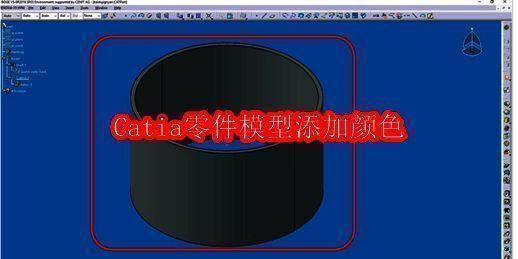
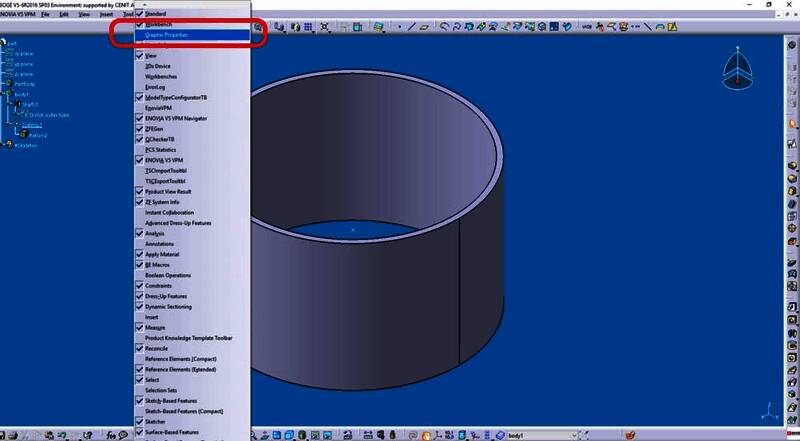
调出图形属性工具条
在软件界面的工具条区域点击鼠标右键,从弹出的菜单中选择“图形属性”命令。
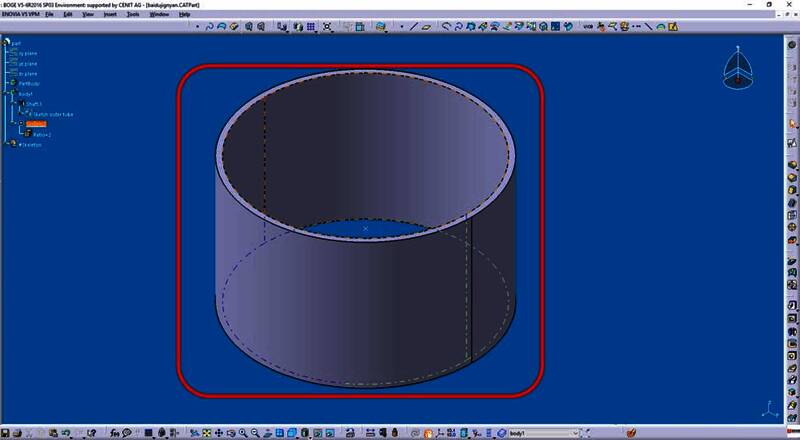
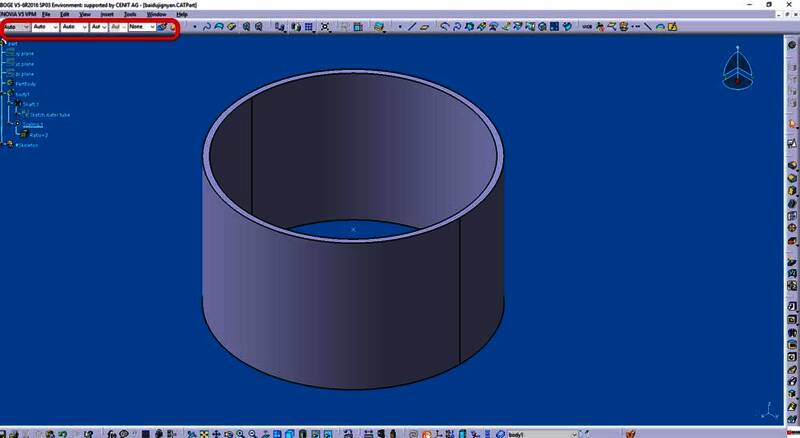
图形属性面板已激活
此时你会看到图形属性工具条已经显示在界面中,准备好进行下一步的颜色设置。
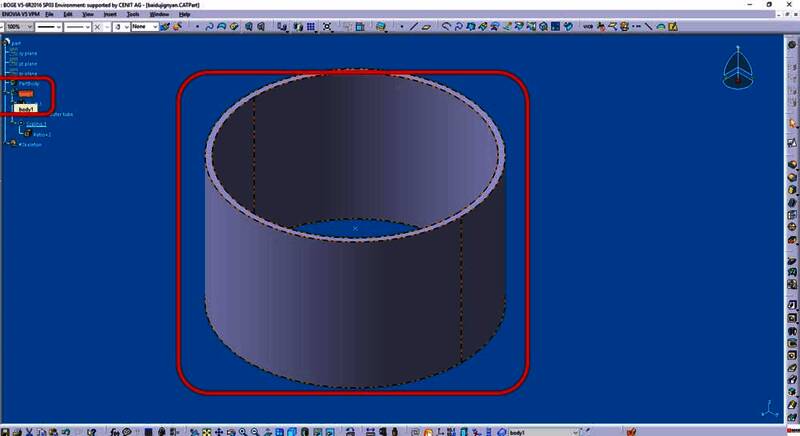
选中目标零件体
点击模型中的Body部分,系统会自动将其预选中,为后续颜色应用做好准备。
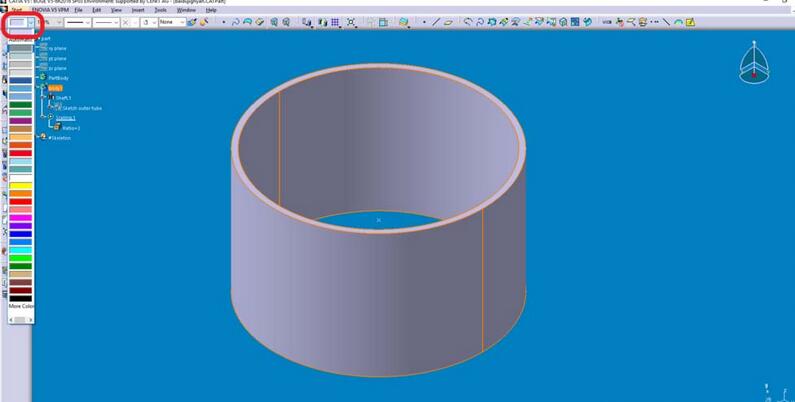
展开颜色选择菜单
点击颜色选项旁的三角图标,弹出完整的颜色下拉菜单,浏览可用配色方案。
选择并应用理想颜色
在列表中挑选合适的颜色,确认后模型将立即更新为你所选择的色彩效果。
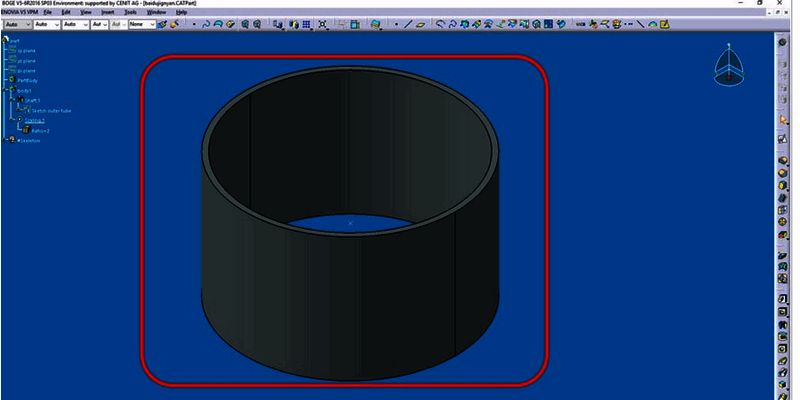
模型成功完成颜色赋值
最终效果如图所示,模型已成功被赋予新的颜色,视觉表现更加鲜明清晰。
总结操作流程与应用场景
通过以上步骤,你可以轻松地为Catia中的零件模型添加个性化颜色。这一功能在产品设计、工程演示以及教学讲解中都具有实际价值,帮助你更直观地表达设计理念或区分不同部件。

