CAD设计新利器,Creo功能亮点解析
作为一款广受工程师与设计师青睐的CAD软件,Creo凭借其强大的三维建模能力、灵活的设计工具以及高效的工程流程管理,成为众多行业首选的设计平台。在日常使用中,如何建立一个倾斜的基准平面是许多用户关心的问题。本文将为你详细讲解这一操作步骤,助你快速上手Creo。
新建零件并创建基础几何体
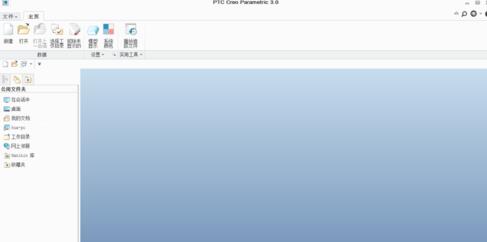
首先启动Creo软件,进入主界面后,在“创建”窗口中选择“零件”选项,新建一个空白零件文件。
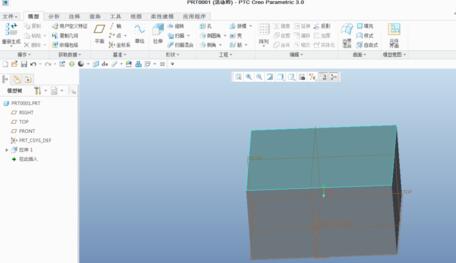
接下来,利用“拉伸”命令构建一个基础长方体模型,为后续基准平面的建立提供参考几何。
设定参考面与边线,输入倾斜角度
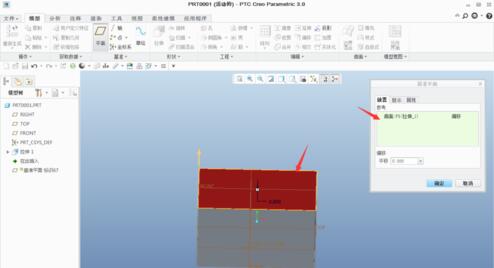
在顶部菜单栏的“模型”功能区找到“平面”按钮,点击以开始创建基准平面。
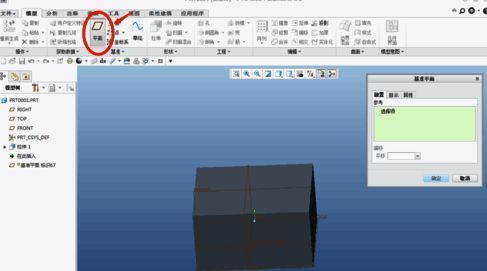
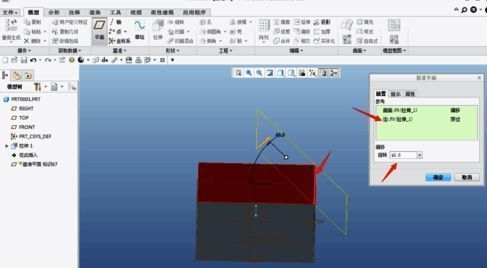
在弹出的设置窗口中,选择长方体的上表面作为第一个参考面,并按住Ctrl键继续选取该面上的一条边作为旋转轴。
随后,在角度输入框中填写所需的倾斜角度值,系统将根据设定自动生成倾斜的基准平面。
完成倾斜平面创建,灵活应用于建模流程
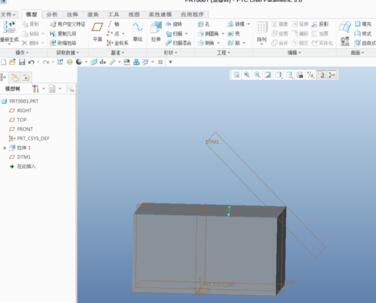
确认设置无误后,即可成功生成一条与原表面呈指定角度的倾斜基准平面。如需创建多个不同角度的平面,重复上述步骤即可,只需确保每次操作都有一个明确的参考面和边线。