软件配置入口介绍
在使用Creo进行设计与建模时,熟练掌握并自定义快捷键能够大幅提升工作效率。对于不少新用户而言,如何设置个性化的快捷键仍是一个难题。本文将详细介绍Creo中设置快捷键的具体步骤,帮助你快速上手。
进入映射键设置界面
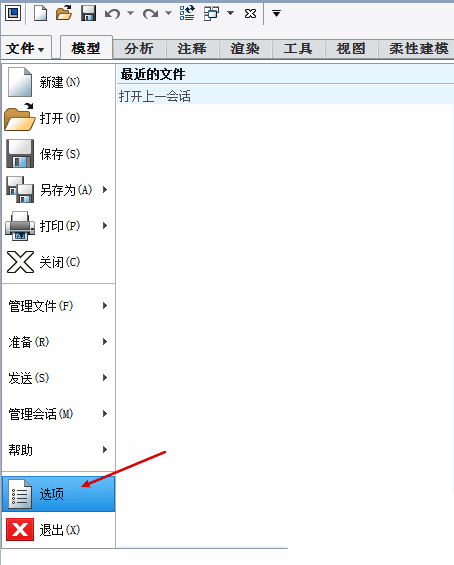
首先,打开Creo软件,点击顶部菜单栏的“文件”选项,随后选择“选项”,进入“软件配置设置器”。在左侧功能列表中找到“环境”模块,并点击右侧的“映射键设置”按钮,进入快捷键编辑界面。
新建并录制快捷键
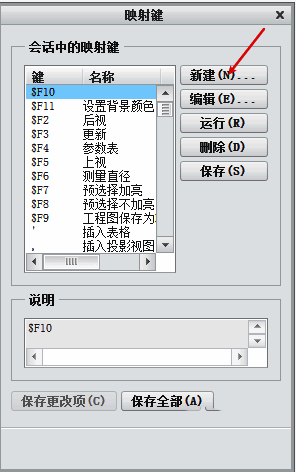
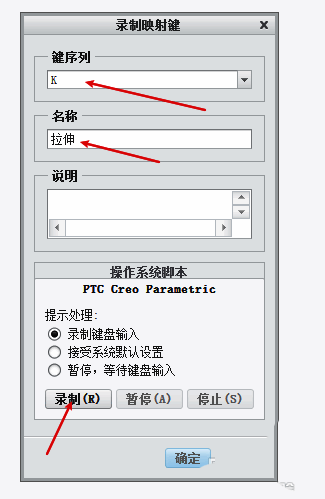
在映射键设置界面中,点击“新建”按钮,随后会弹出一个窗口。在此窗口中,输入你希望设定的快捷键名称(键序列),并为该快捷键命名一个便于识别的功能名称。点击“录制”后,系统将开始记录你的操作流程。
完成录制并保存配置
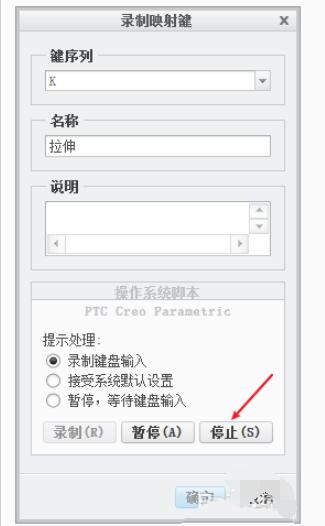
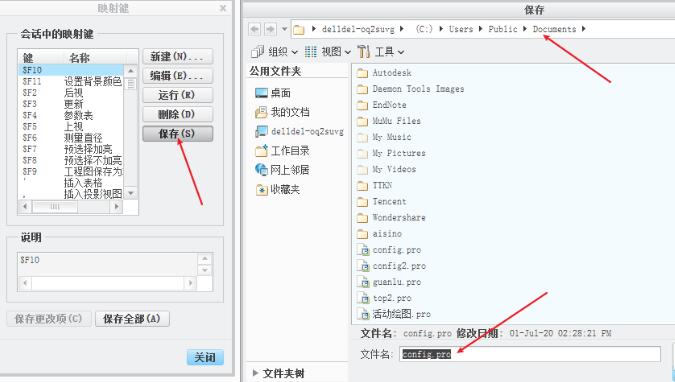
在操作过程中,系统会实时记录你的每一个动作。当你完成所需功能的操作后,点击“停止”按钮结束录制。随后,务必点击“保存”按钮,并将配置文件存储在Creo启动目录下的config文件夹中,这样才能确保自定义快捷键在下次启动软件时仍然生效。
设置快捷键注意事项
在录制快捷键之前,建议提前选中需要操作的对象或特征,这样可以确保录制过程准确无误。此外,建议只录制那些经常重复使用的操作,避免对一些特殊或不常用的功能进行快捷键设定,以免造成混淆。每次录制完成后,务必确认是否已经正确保存至Config文件夹,否则重启软件后快捷键将会失效。

