软件背景介绍
CAD2010作为一款经典且功能强大的设计绘图软件,广泛应用于建筑、工程、制造等多个领域。尽管如今已有更新版本推出,但因其稳定性与兼容性,CAD2010依旧深受广大用户喜爱。然而,不少新用户在安装过程中仍会遇到操作不熟悉的问题。为此,我们整理了详细的安装步骤指南,帮助大家顺利完成安装。
开始安装前的准备
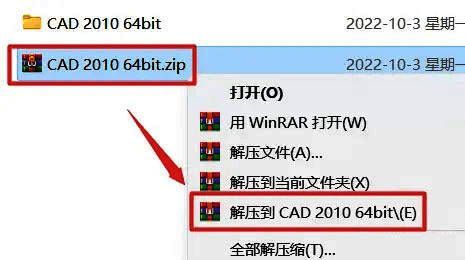
首先,用户需要将下载好的“CAD2010 64bit.zip”压缩包进行解压操作。右键点击该压缩文件,选择“解压到 CAD2010 64bit”选项,等待解压完成。

启动安装程序
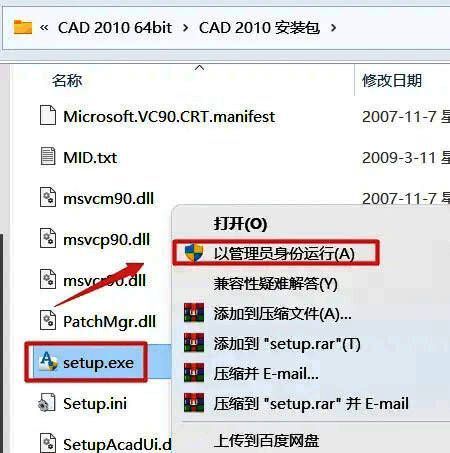
进入解压后的文件夹,找到名为“setup”的安装程序图标,右键选择“以管理员身份运行”,这样可以有效避免权限不足导致的安装失败问题。
选择安装类型
接下来会出现安装类型选择界面,点击“安装产品”按钮继续下一步。
勾选所需组件
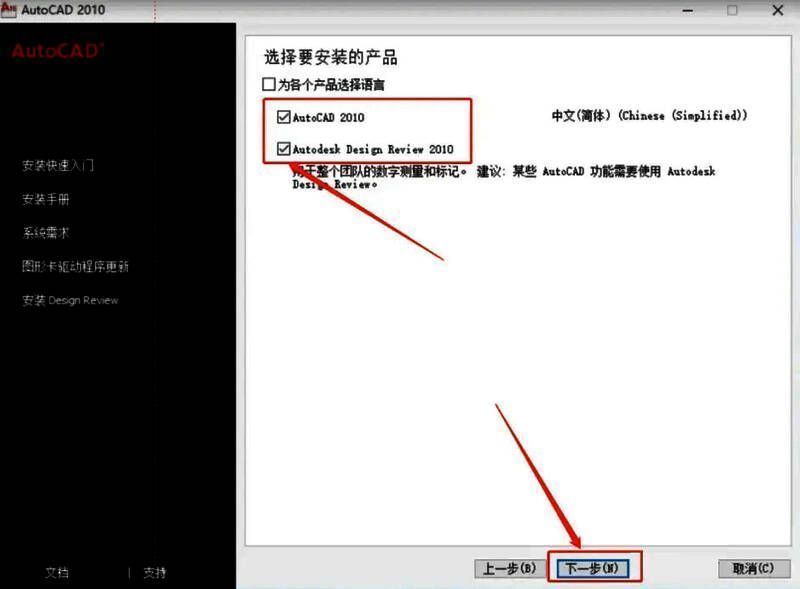
在组件选择界面中,建议勾选“AutoCAD 2010”和“AUTODESK DESIGN REVIEW 2010”两个主要模块,确保功能完整,然后点击“下一步”。
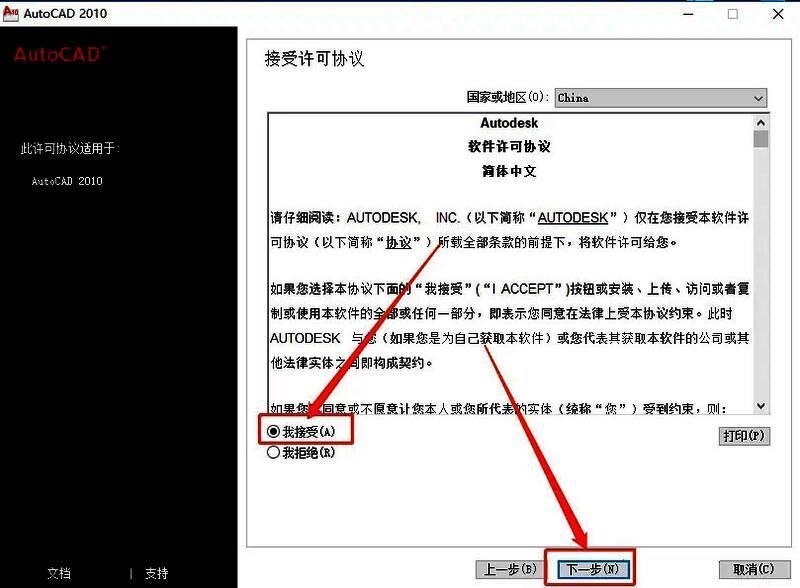
接受许可协议
阅读并同意Autodesk公司的使用条款后,勾选“我接受”选项,点击“下一步”继续安装流程。
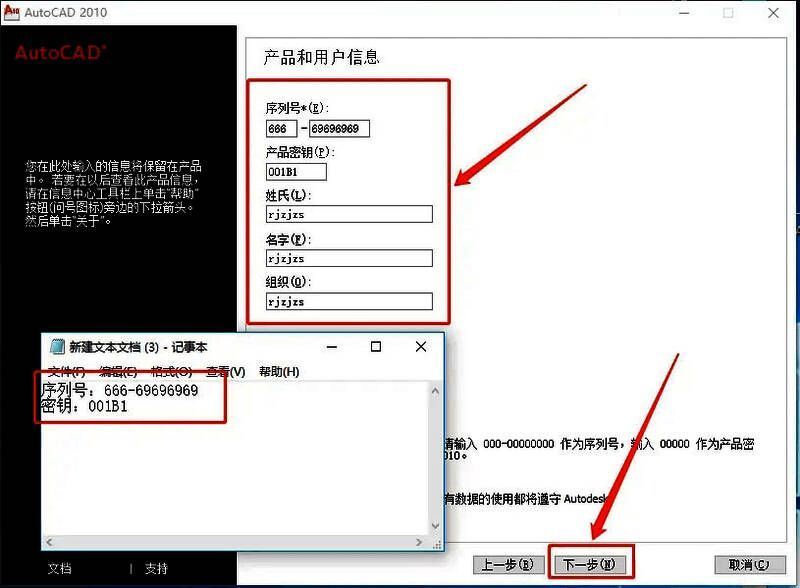
输入序列号与密钥
在许可证信息界面,正确填写提供的序列号与产品密钥,这是激活软件的关键步骤,务必仔细核对。
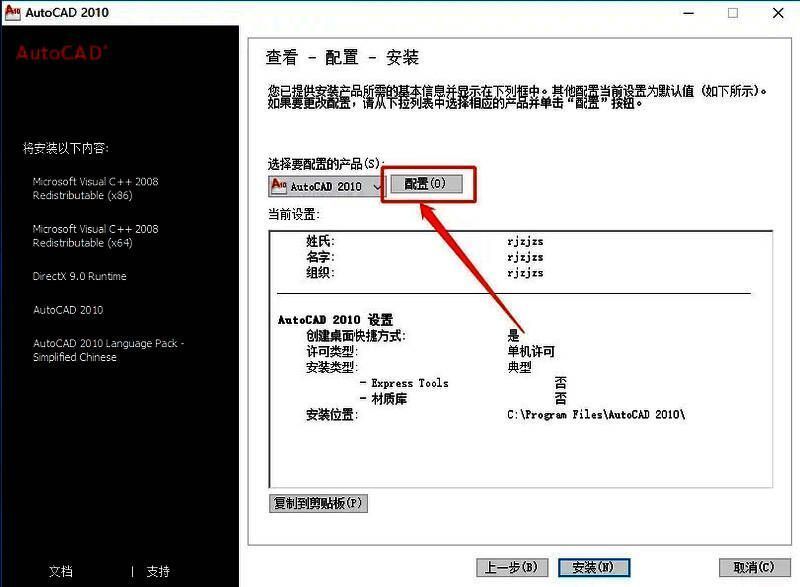
配置安装设置
如果需要自定义安装配置,请点击“配置”按钮,进入详细设置界面。
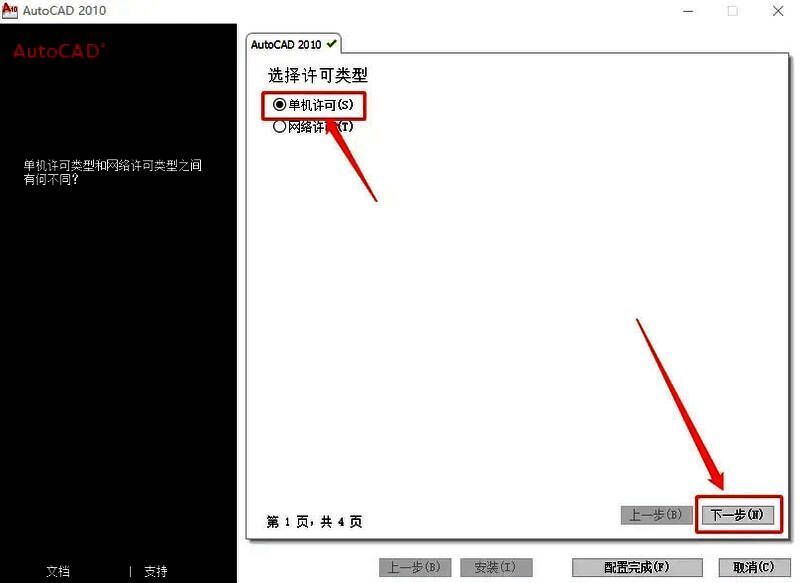
选择单机模式
在配置界面中选择“单机许可”方式,适合个人用户使用,随后点击“下一步”。
设定安装目录
根据需求勾选是否包含材质库等附加内容,并设置合适的安装路径,点击“下一步”进入最终确认阶段。
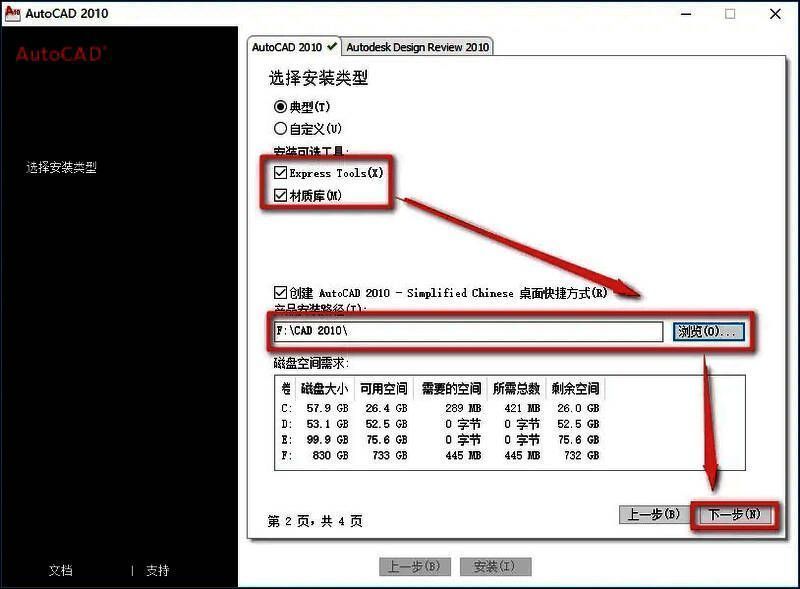
跳过Service Pack更新
为保持系统稳定,可暂时取消勾选“包含 Service Pack”选项,点击“下一步”继续。
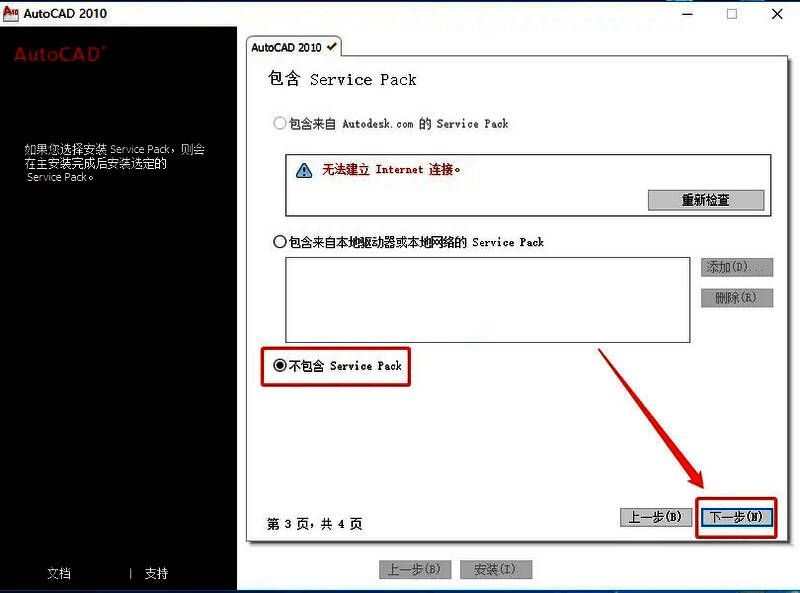
完成配置确认
点击“配置完成”按钮,系统将自动完成最后的安装参数调整。
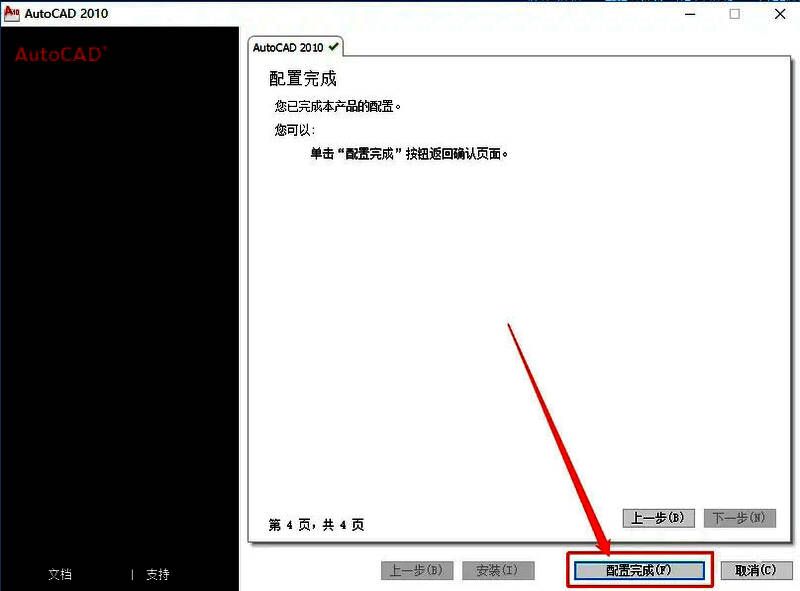
正式开始安装
点击“安装”按钮,进入正式安装阶段,此时请耐心等待安装进度条完成。
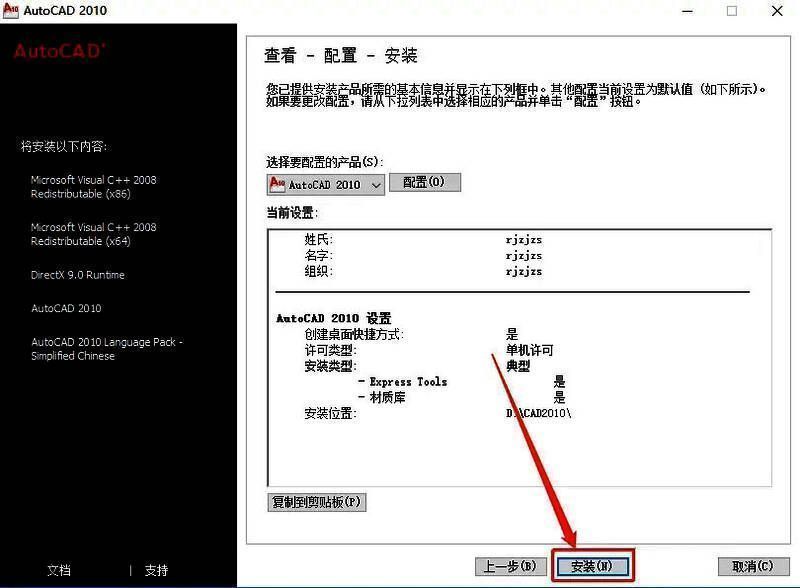
安装过程进行中
系统正在进行文件复制与注册操作,期间可能会出现短暂卡顿,属于正常现象。

安装结束提示
当弹出安装完成的提示框时,点击“确定”按钮关闭窗口。
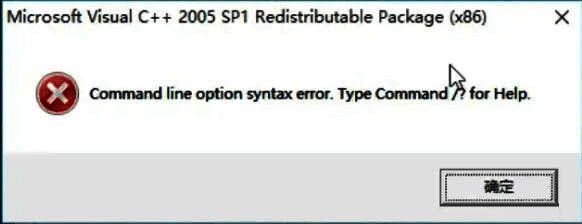
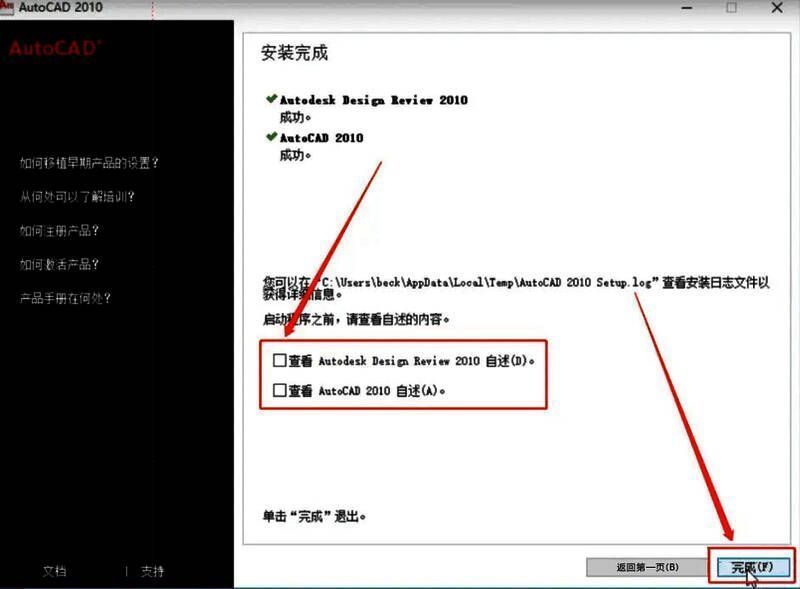
完成整个安装流程
最后点击“完成”按钮,CAD2010就成功安装到您的电脑上了,现在可以开始使用这款专业设计工具进行创作与制图了。