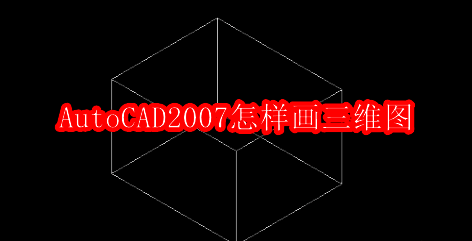
经典设计工具依旧强大
切换至三维视图模式
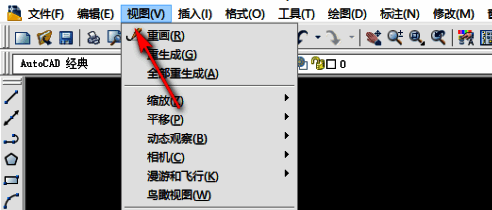
首先,打开AutoCAD2007软件,进入绘图界面。在顶部菜单栏中找到“视图”选项,并点击展开下拉菜单。
选择等轴测视角
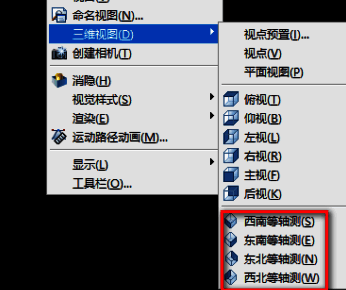
在“视图”下拉菜单中,定位到“三维视图”子菜单,然后选择“等轴侧视图”。这一视角能够更直观地展现三维空间效果,为后续建模操作打下基础。
调出建模工具栏
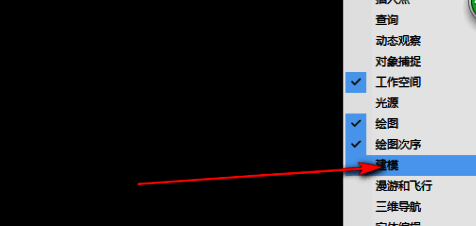
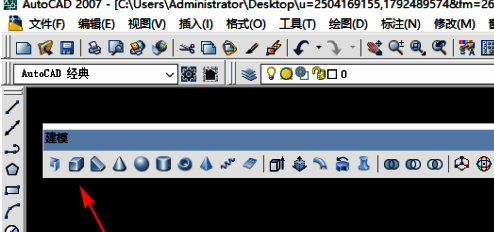
完成视图设置后,右键点击任意工具栏区域,在弹出的快捷菜单中选择“ACAD”,然后勾选“建模”工具栏。这样可以将用于创建三维模型的主要命令显示出来,方便后续操作。
选择所需三维图形类型
在建模工具栏中,可以看到多种三维绘图选项,如长方体、圆柱体、球体等。根据需求选择相应的图形类型,例如点击“矩形”按钮准备绘制三维矩形结构。
开始绘制三维图形
确认选择后,点击绘图区域中的任意位置并拖动鼠标,即可完成三维矩形的绘制。通过调整参数或结合其他建模命令,还能进一步构建更为复杂的三维模型。