软件功能与用户需求
AutoCAD2007作为一款经典的计算机辅助设计(CAD)软件,在工程绘图领域具有广泛的应用。其中,支持用户自定义添加打印机的功能是其重要特性之一。然而,仍有不少用户对如何正确配置打印设备存在疑问。
进入绘图仪管理界面
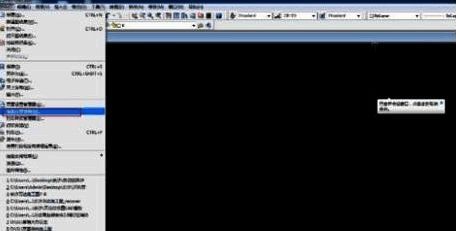
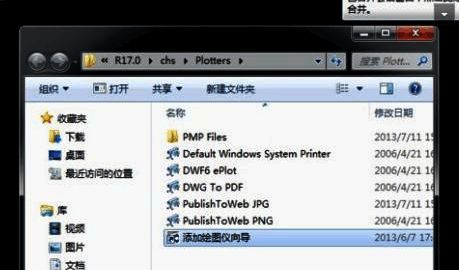
首先,打开AutoCAD2007软件,依次点击“文件”菜单中的“绘图仪管理器”。在弹出的窗口中,双击“添加绘图仪”图标,进入添加绘图仪设置流程。
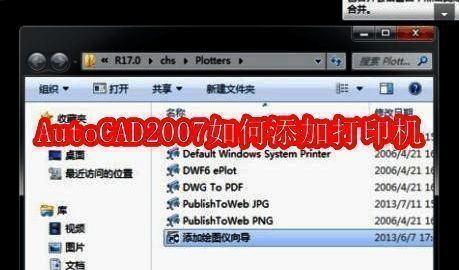
启动添加绘图仪向导
在添加绘图仪对话框中,点击“下一步”按钮,系统将引导你进入后续设置步骤。
选择系统打印机模式
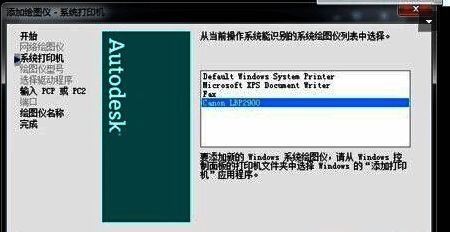
在添加绘图仪-开始页面中,勾选“系统打印机”选项,并再次点击“下一步”,准备导入本地打印机驱动。

安装指定打印机驱动
进入“系统打印机”配置界面后,从下拉列表中选择需要安装的打印机驱动程序,然后点击“下一步”完成安装过程。