了解AutoCAD2007背景设置功能
AutoCAD2007作为一款经典的二维绘图软件,虽然版本较为早期,但仍有不少用户在使用。其中,绘图界面背景的设置对于提升视觉体验和工作效率具有一定帮助。本文将详细介绍如何在AutoCAD2007中设置绘图界面背景,适合新手和老用户参考。
打开AutoCAD2007绘图界面
首先,启动AutoCAD2007软件,进入标准的绘图界面。此时界面默认为经典灰白色背景,接下来将通过设置调整其颜色。

进入选项设置界面
在绘图界面中点击鼠标右键,选择“选项”按钮,系统将弹出选项设置对话框。切换到“显示”标签页,准备进行颜色调整。
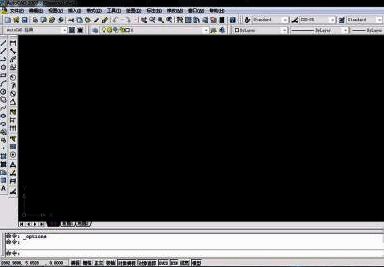
打开颜色设置面板
在“显示”界面中点击“颜色”按钮,进入颜色设置窗口。在这里可以对界面各个部分的颜色进行个性化调整。

选择统一背景颜色
在颜色设置窗口中,勾选“统一背景”选项,然后从下拉菜单中选择“蓝色”。此时界面左下角的预览框将变为蓝色,表示当前选择的颜色生效。

应用并关闭设置
确认颜色选择无误后,点击“应用并关闭”按钮,返回主设置界面。此时背景颜色尚未完全生效,还需进一步确认。

保存设置并返回绘图界面
在主设置界面中点击“应用”按钮,再点击“确定”完成设置。此时软件将返回绘图界面,背景颜色已更改为蓝色。

查看最终效果并自定义
现在可以看到绘图界面背景已成功更改为蓝色。用户可根据个人使用习惯和视觉偏好,重复上述步骤选择其他颜色,打造更符合自身需求的工作环境。