软件基础介绍与功能入口
作为一款经典的CAD设计软件,AutoCAD2007在工程制图、建筑绘图等领域具有广泛的应用。其中,图案填充是常用功能之一,能够帮助用户实现图形的视觉区分与美观设计。对于初学者来说,掌握其使用方法尤为重要。
绘制基础图形并进入填充设置
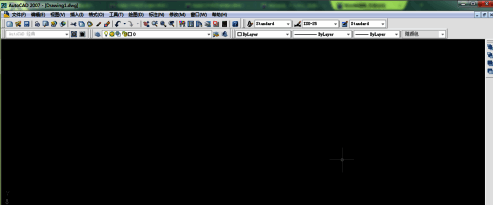
首先打开AutoCAD2007程序,在绘图区准备好一个封闭图形,例如通过上方菜单栏中的【绘图】选项选择【矩形】功能,在画布上绘制一个矩形区域。
开启图案填充功能窗口
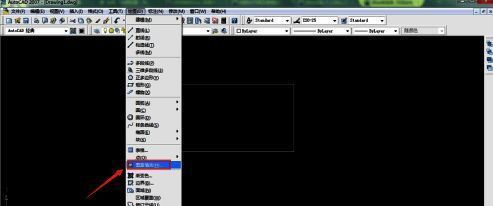
再次点击顶部菜单栏的【绘图】按钮,在下拉列表中找到并点击【图案填充】选项,系统将弹出“图案填充和渐变色”设置窗口。
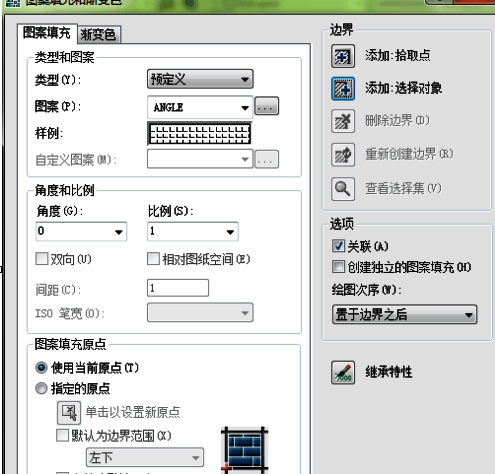
选择对象并应用图案
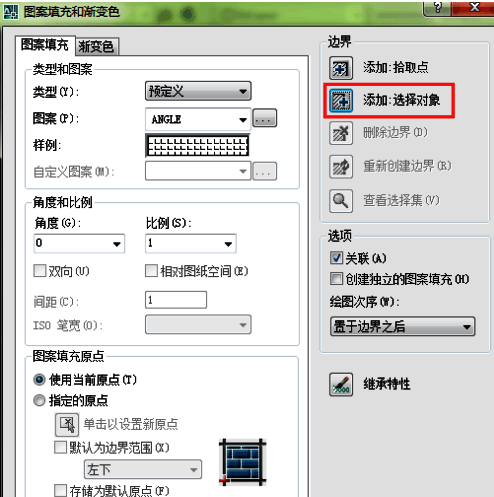
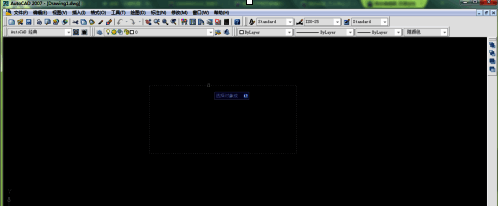
在弹出的设置窗口中点击右侧的【添加:选择对象】按钮,返回绘图界面,选中之前绘制好的矩形区域,按回车确认选择。
设置填充样式与完成操作
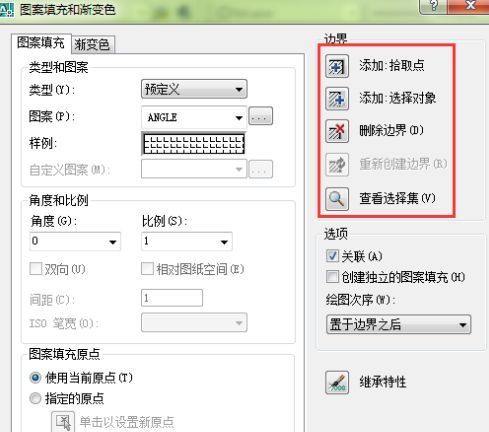
回到图案填充窗口后,在左侧列表中挑选合适的图案样式,随后点击下方的【确定】按钮,即可完成图案填充。
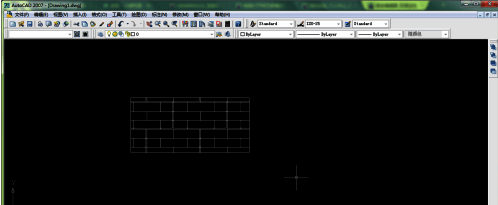
尝试渐变色填充模式
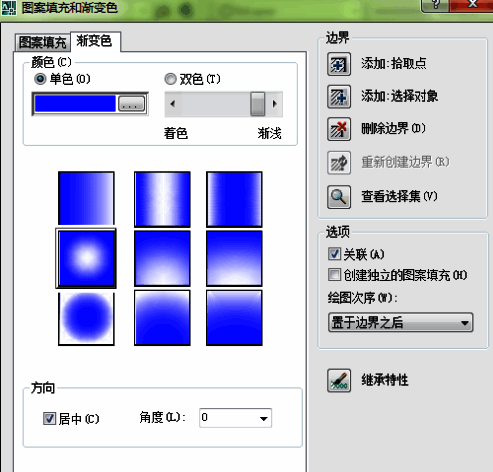
除了常规图案填充外,用户还可以切换到“渐变色”标签页,选择不同的颜色组合来实现更丰富的视觉表现。
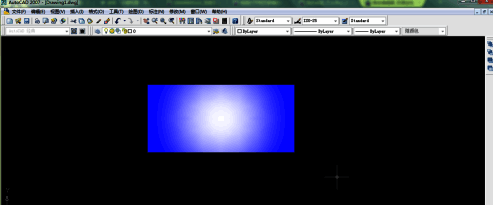
按照上述步骤操作,选择所需的渐变色方案后点击确定,即可完成渐变色填充,让设计作品更具层次感。

