软件介绍与功能亮点
开始绘制测试图形
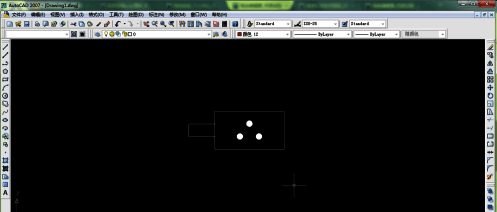
首先,在电脑上启动AutoCAD2007软件,并在绘图界面中创建一个简单的几何图形,例如矩形或圆形,以便后续进行移动操作的演示。
通过菜单栏执行移动命令
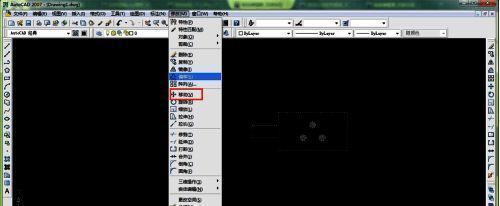
选中刚刚绘制的图形,点击顶部菜单栏中的【修改】按钮,随后在下拉选项中选择【移动】功能。此时,系统会提示用户指定基点,这是图形移动的起始参考位置。
设置基点并完成移动
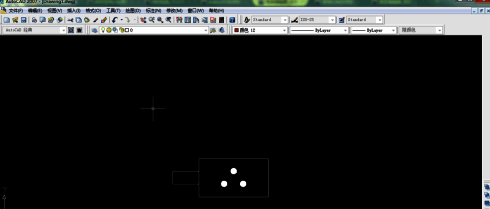
在绘图区域内任意选取一个基点(如图形左下角),随后移动鼠标,可以直观地看到图形随光标同步位移。再次点击鼠标左键确认目标位置,即可完成图形的移动操作。
使用快捷键快速操作
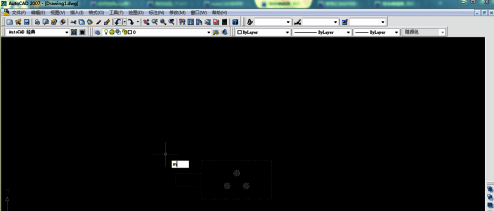
除了菜单栏方式外,用户还可以采用更为高效的操作方式——输入快捷键。选定图形后,在命令行输入“m”并按下【Enter】键,即可迅速调用移动功能,实现同样效果。