软件功能简要介绍
Snipaste是一款专注于截图与标注的高效工具,凭借其轻便的操作和强大的功能,深受广大用户的喜爱。除了基础的截图编辑功能外,它还支持远程安装、一键下载等便捷操作,极大提升了用户的使用体验。
如何进入首选项设置界面
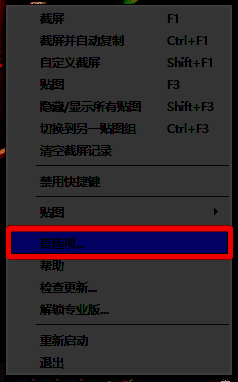
首先,用户需要右键点击桌面上的“Snipaste软件”图标,在弹出的菜单选项中选择“首选项...”,从而进入软件的设置界面。
定位贴图设置选项
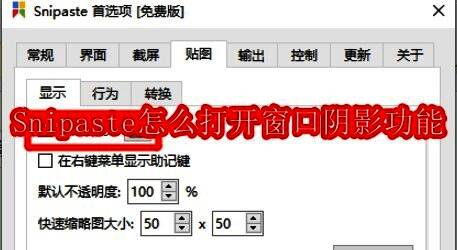
在打开的“Snipaste 首选项”窗口中,找到顶部菜单栏中的“贴图”选项,并点击进入对应的贴图设置页面。
查找窗口阴影相关设置
进入“贴图”设置后,继续在顶部导航栏中点击“显示”菜单项,该选项下包含多个视觉效果设置,其中就包括窗口阴影功能。
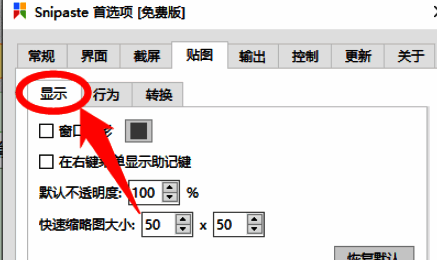
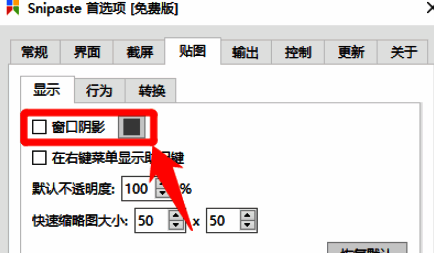
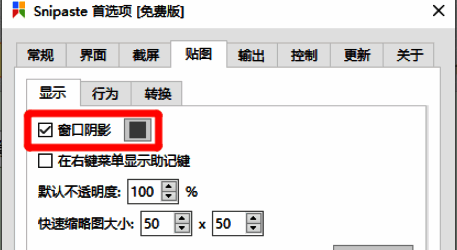
开启窗口阴影特效
在“显示”菜单项下,找到“窗口阴影”选项,并通过点击其旁边的勾选框来启用该功能。当看到对勾“√”标志出现时,表示窗口阴影已经成功开启。