软件功能介绍
Snipaste是一款广受欢迎的截图与标注工具,其简洁高效的界面设计和强大的实用功能深受用户喜爱。其中,取色功能作为其特色之一,尤其受到设计师和开发人员的青睐。对于刚接触这款软件的新手用户来说,了解如何快速准确地提取屏幕颜色显得尤为重要。
开启截屏模式
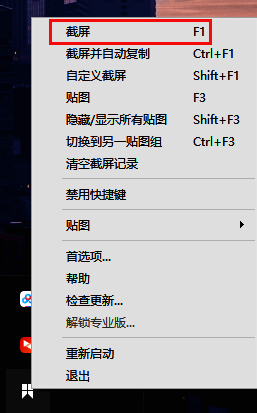
首先,右键点击系统托盘中的Snipaste软件图标,选择进入截屏功能;或者直接按下F1快捷键,快速启动截图模式,准备进行取色操作。
定位并复制颜色
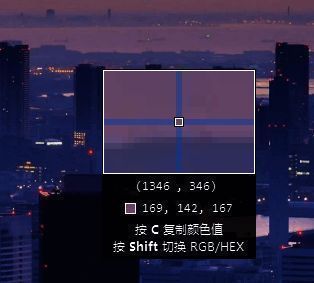
在截图模式下,将鼠标光标移动到你想要提取颜色的位置,按下键盘上的C键,即可完成颜色的复制操作,方便后续使用。
查看RGB数值
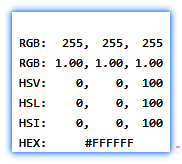
接下来,按下F3功能键,屏幕上会立即显示出当前所选颜色的RGB数值信息,便于用户进一步调用或记录。
复制颜色代码
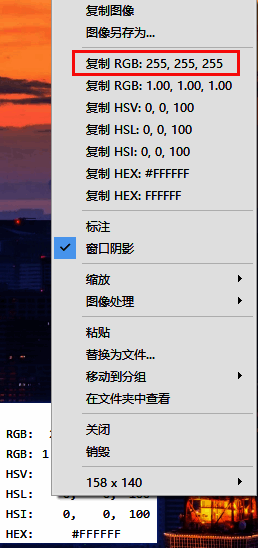
最后,只需右键点击RGB数值显示框,即可将完整的颜色代码复制到剪贴板中,方便粘贴至其他设计软件或代码编辑器中使用。