抗锯齿设置简介
在PyCharm开发环境中,默认的抗锯齿设置通常为Subpixel模式,能够有效提升文字和图形界面的清晰度。然而,很多用户并不清楚如何根据个人需求调整这一关键显示参数。本文将为你详细介绍PyCharm中抗锯齿的设置方法,帮助你打造更舒适的编码环境。
进入抗锯齿设置界面
首先,在PyCharm软件内部找到与抗锯齿相关的选项入口。这一步是整个设置流程的基础,确保你能顺利进入后续的配置页面。

IDE相关设置区域
接下来,进入IDE的具体配置模块进行相关设定。
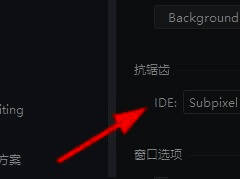
查看默认编译器信息
在此界面中,你可以看到当前使用的默认编译器类型,这对于理解当前开发环境的基础配置至关重要。
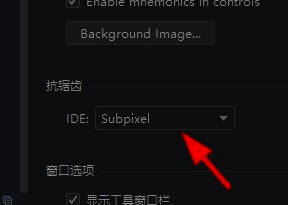
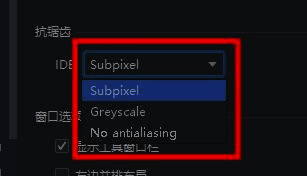
选择其他IDE编译器
点击下拉菜单后,系统会提供多种IDE编译器供你选择,扩展你的开发工具组合可能性。
自定义特定编辑器设置
随后,你可以针对特定编辑器(如文中提到的it阿德编辑器)进行个性化配置。
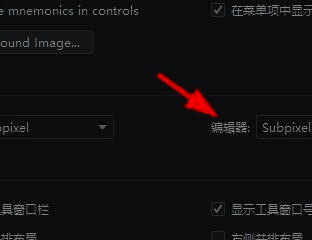
抗锯齿默认值说明
通常情况下,该编辑器的抗锯齿功能默认启用的是Subpixel属性值,这种模式在大多数显示器上都能提供出色的视觉效果。