Python开发环境配置指南
对于许多使用PyCharm进行Python开发的用户来说,合理配置开发环境是提升编码效率的关键步骤之一。Virtualenv Environment作为一款强大的虚拟环境管理工具,能够帮助开发者实现项目间依赖的隔离。下面将详细介绍如何在PyCharm中安装和配置Virtualenv Environment。
进入设置界面
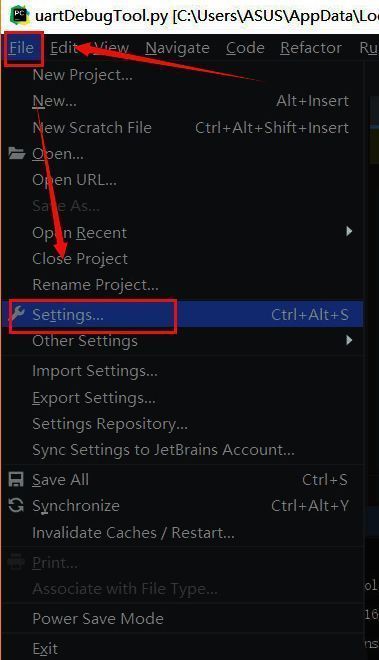
启动PyCharm后,在界面左上角点击File菜单,随后选择Settings按钮,进入全局配置界面。
定位项目解释器设置
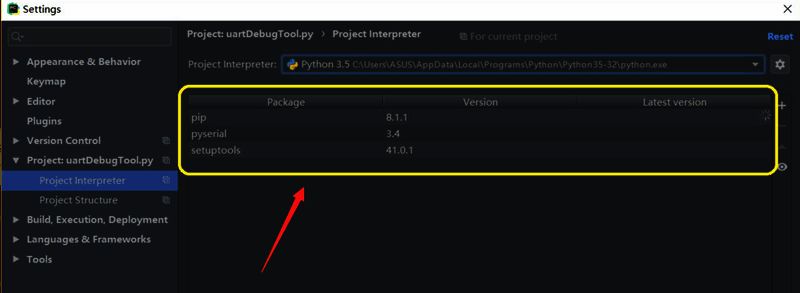
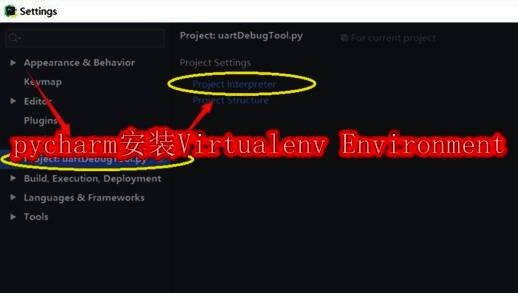
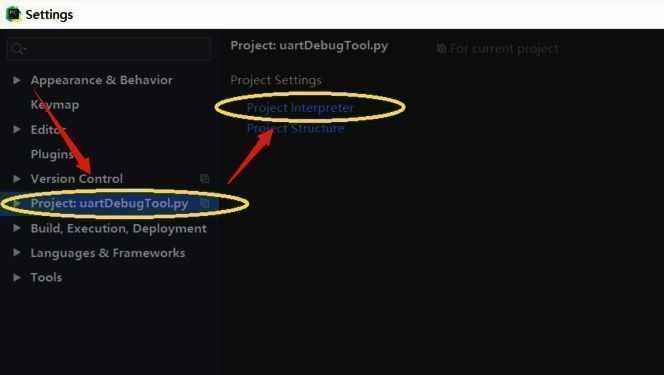
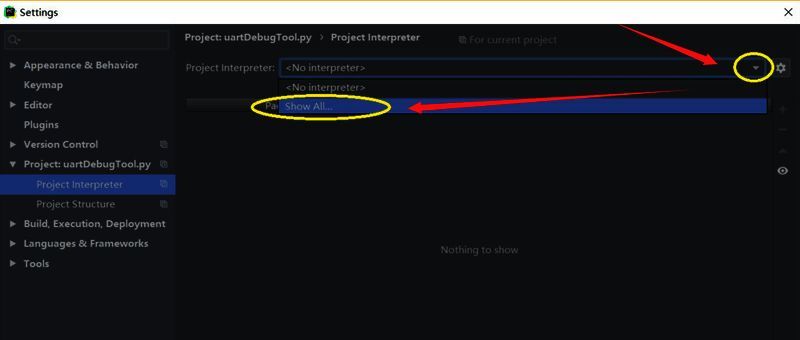
在Settings窗口左侧导航栏找到Project: 当前项目名称页面,并点击右侧的Project Interpreter选项,进入解释器管理界面。
查看所有解释器配置
点击当前解释器下拉框右侧的Show All按钮,打开完整的解释器列表窗口,准备添加新的虚拟环境配置。
新增虚拟环境配置
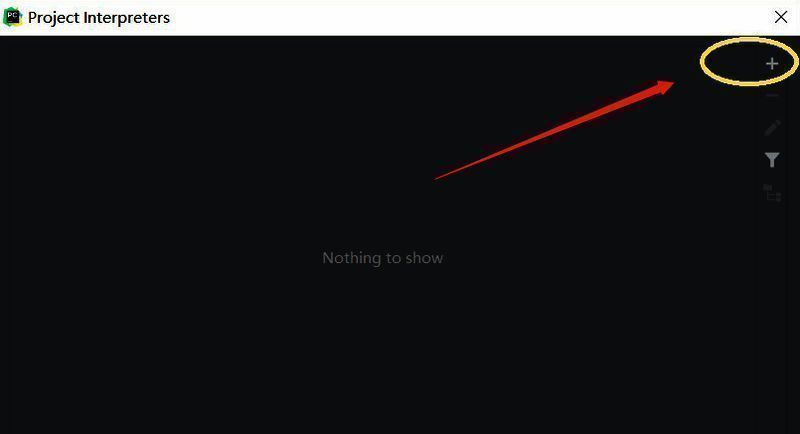
在解释器列表窗口右上角点击“+”号图标,打开Add Python Interpreter窗口,开始创建新的Virtualenv Environment配置。
选择Virtualenv类型并指定路径
在弹出的配置窗口中选择Virtualenv Environment选项,并根据需求设置虚拟环境的存储目录,完成基础参数设定。
确认新环境已添加成功
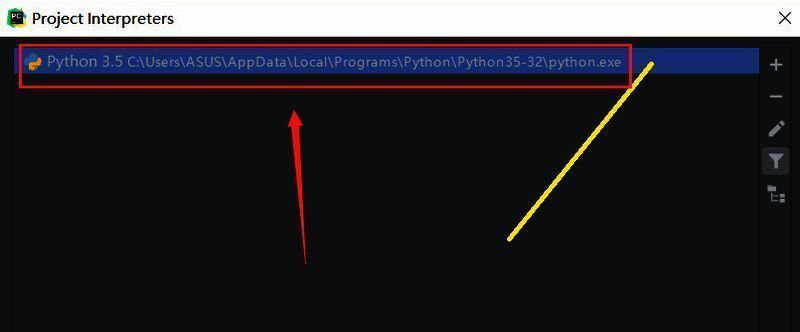
返回到Project Interpreter对话框时,可以观察到刚刚添加的Virtualenv环境已出现在解释器列表中,表明配置初步完成。
保存设置并退出配置界面
最后回到Settings主界面,确认右侧解释器列表已正确更新,点击OK按钮保存全部设置,完成Virtualenv Environment的安装。