Blender软件功能介绍与上色基础
Blender作为一款开源且功能强大的三维建模与动画制作软件,广泛应用于游戏开发、影视特效、产品设计等多个领域。在完成模型创建后,为模型赋予真实感十足的颜色是至关重要的一步。本文将详细介绍如何使用Blender进行基础的物体上色操作,帮助初学者快速入门。
进入编辑模式并选择对象
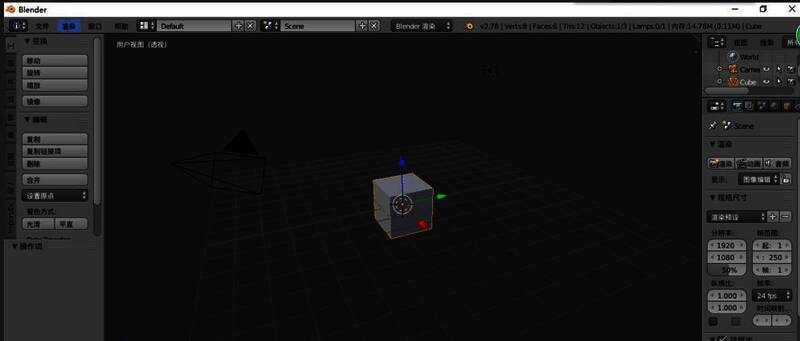
首先,打开Blender软件,在视图窗口中使用鼠标右键点击需要上色的对象,将其选中。此时,该对象会被高亮显示,表示已处于可编辑状态。
切换至材质属性面板
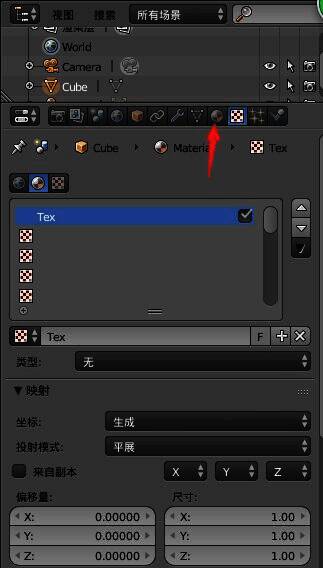
在右侧的属性区域中,找到并点击如图所示的材质图标(通常位于灯光和渲染设置附近),进入材质属性面板。
创建新材质并分配颜色
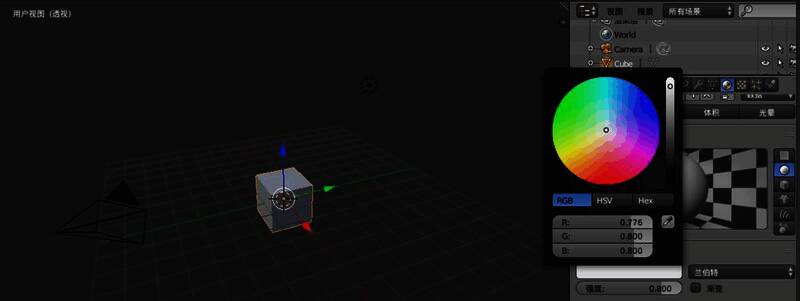
在材质面板中,点击“新建”按钮以创建一个新的材质球。随后,你可以在下方的颜色选项中直接拖动滑块来调整颜色,也可以点击拾取器图标从调色板中选取心仪的颜色。
查看上色效果并微调
完成颜色设定后,返回到主视图界面,可以看到所选物体已经应用了新的颜色。你可以通过切换视图角度或添加光源来更全面地观察上色后的视觉效果。
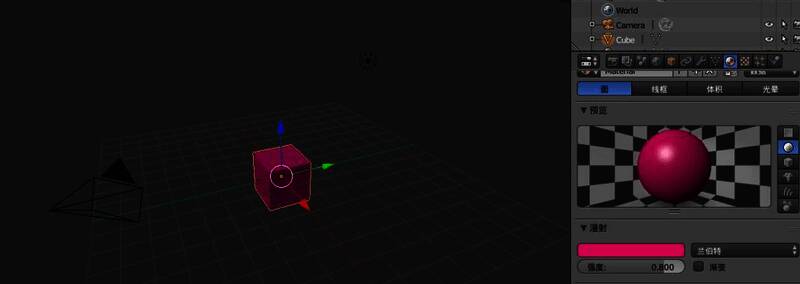
灵活调整颜色参数
若想进一步优化颜色表现,可以随时回到材质面板,拖动RGB滑块或重新拾取颜色,实时查看变化效果。这种直观的操作方式让色彩调整变得更加高效便捷。