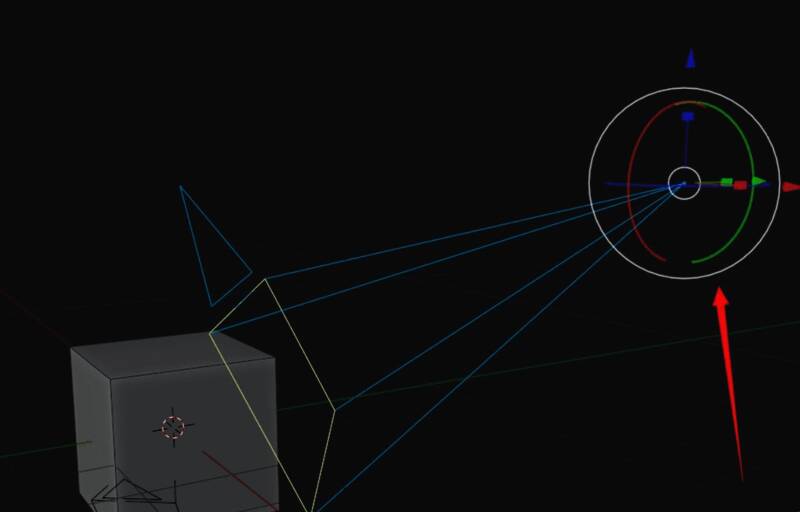
Blender软件简介与摄像机功能概述
创建摄像机并进入设置界面
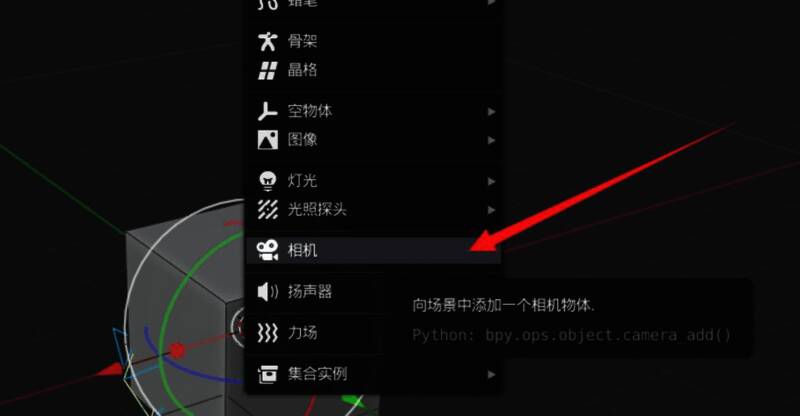
打开Blender软件后,进入主界面。在默认视图中可能没有预设摄像机,此时可以按下快捷键“Shift + A”,在弹出的菜单中选择“相机”选项进行添加。
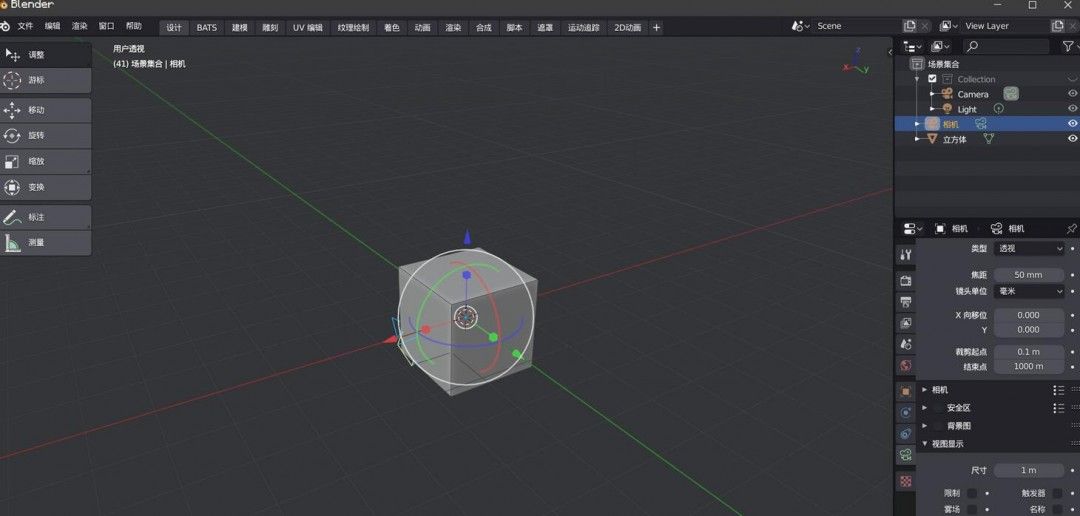
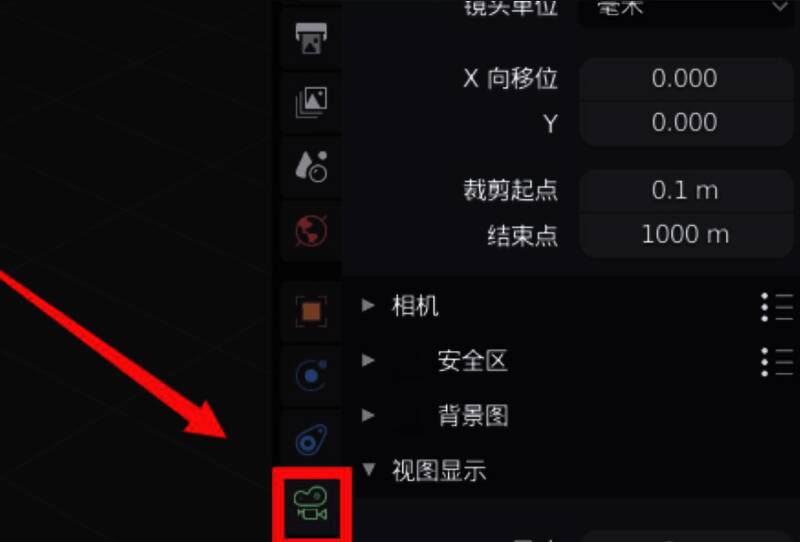
成功创建摄像机后,在视图中选中该摄像机对象,并切换到右侧属性面板中的“相机”图标,进入详细的摄像机参数设置界面。
调整摄像机尺寸的具体操作
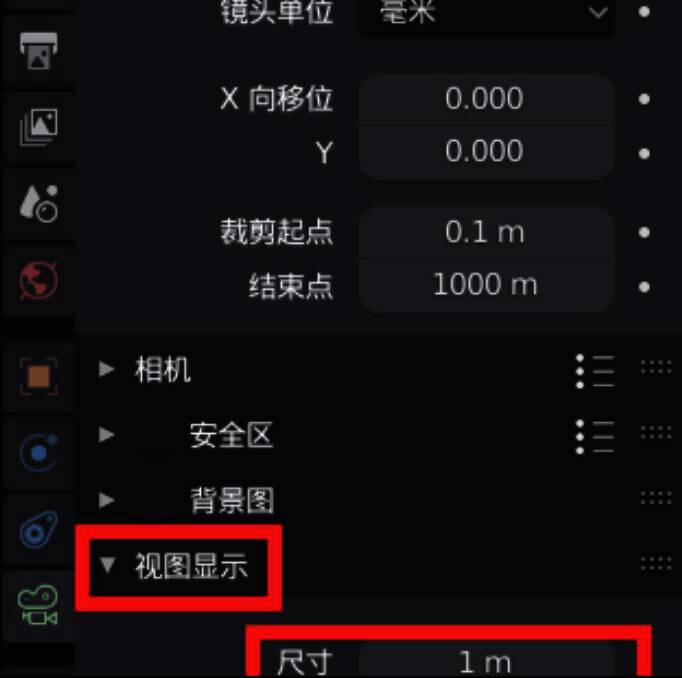
在摄像机属性设置界面中,找到“视图显示”部分,其中包含一个名为“尺寸”的滑动条。通过拖动这个滑块,即可实时更改摄像机的可视范围大小。
随着尺寸数值的增加,摄像机的视野范围会相应扩大,这在制作全景镜头或特殊视角效果时非常实用。
进入摄像机视角并进行微调
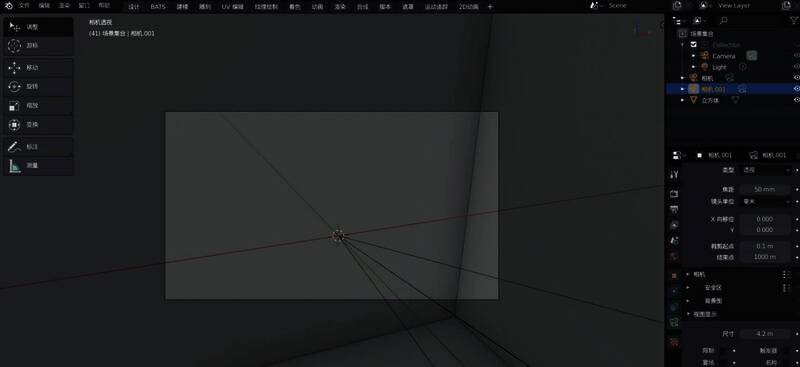
完成尺寸调整后,可以通过按下数字小键盘上的“0”键快速切换至当前摄像机的视角,实时查看调整后的画面效果。由于尺寸变化可能导致构图偏移,建议对摄像机的位置和角度进行适当微调,以获得最佳视觉表现。