办公神器Excel全新玩法揭秘
作为全球广泛使用的办公软件,Excel不仅在数据处理方面表现出色,在文档排版与格式设置上同样具备强大功能。其中,页眉页脚的设置是提升文档专业度的重要一环。无论你是职场新人还是资深用户,掌握这一技能都能让你的表格文档更加规范、美观。
轻松开启Excel表格编辑界面
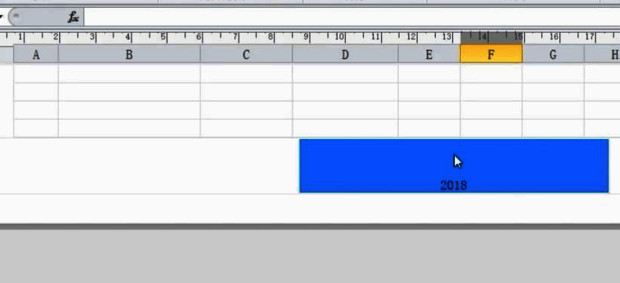
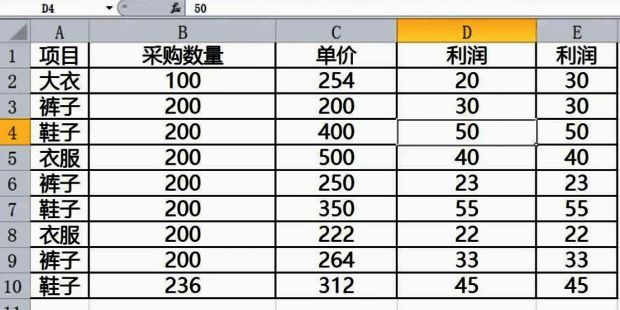
首先,打开你需要进行页眉页脚设置的Excel表格文件,进入主操作界面。

精准定位页面布局功能区
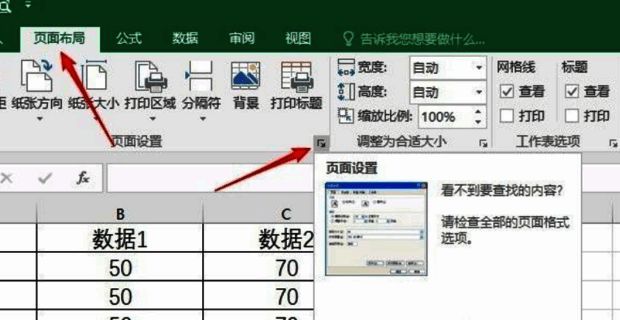
在顶部菜单栏中找到“页面布局”选项,并点击进入相关设置界面。
启动页眉设置向导
在页面布局界面中,找到“页眉和页脚”按钮并点击,随后选择“添加页眉”的选项,准备输入内容。
自定义页眉文字内容
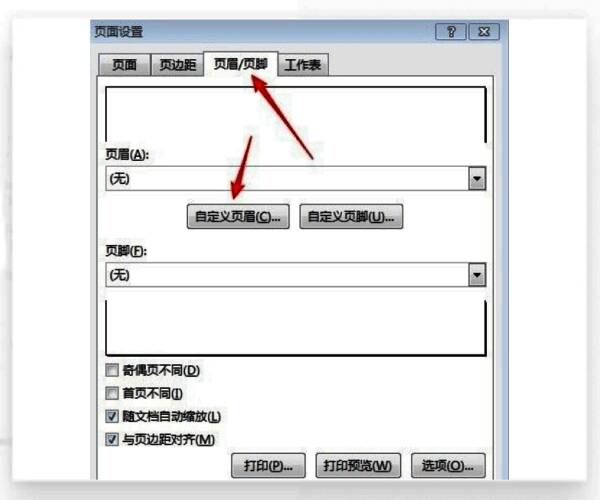
此时系统会弹出页眉输入框,你可以根据需求填写公司名称、文档标题或其他相关信息。
同步完成页脚信息配置
接下来点击“转至页脚”按钮,在对应的输入框中填入页码、日期或版权声明等内容,从而完成整体设置。
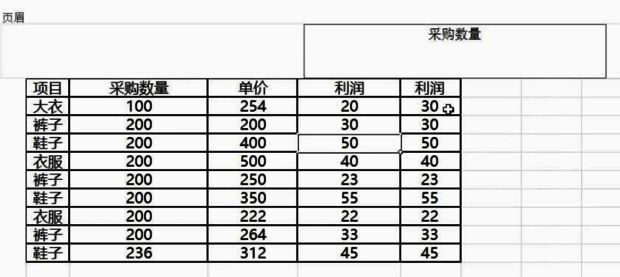
打造专业文档格式的关键一步
通过以上几个简单步骤,你就可以轻松完成Excel表格中的页眉页脚设置。这不仅能让你的报表、清单等文档更具条理性和视觉美感,也能在企业内部沟通或对外汇报时展现出更高的专业水准。