实用办公工具介绍
作为一款广受欢迎的多语言办公软件,WPS Office凭借其强大的功能和简洁的操作界面,成为众多用户的首选工具。无论是日常文档编辑还是专业报告制作,它都能提供高效稳定的使用体验。
如何精确调整页边距
尽管许多用户对WPS Office的基本操作已较为熟悉,但在实际使用过程中,仍有不少人对其页边距调整方式感到困惑。下面将详细介绍具体的操作步骤:
进入页面设置界面
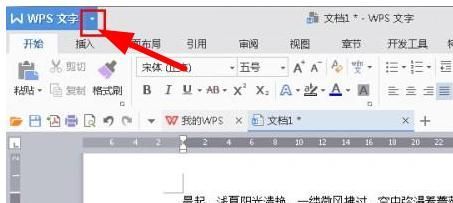
首先,打开需要编辑的WPS文档,点击左上角“WPS文字”菜单按钮,在下拉菜单中选择“文件”,随后点击“页面设置”选项,进入详细设置界面。

调节边距参数
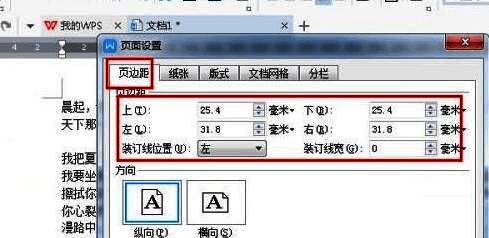
在弹出的“页面设置”窗口中,切换至“页边距”标签页。此时可以看到上下左右四个方向的边距数值,根据自己的需求手动输入新数值或通过滑动条进行调整。
确认并应用更改
完成所有调整后,点击“确定”按钮以保存设置。系统将自动返回主文档界面,并实时显示新的页边距效果,方便用户查看是否符合预期。
操作结果预览
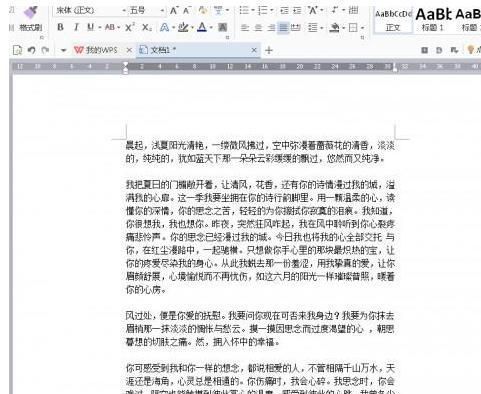
最终,用户可以在文档编辑界面直观地看到页边距调整后的整体效果,确保格式美观、内容排版更加合理。