软件功能简介
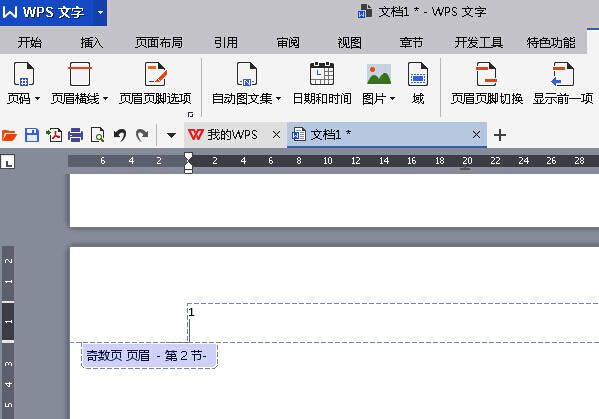
WPS Office是一款广受欢迎的多功能办公软件,涵盖了文档处理、电子表格制作、演示文稿等多种实用工具。它不仅界面友好,而且功能强大,适用于各类办公与学习场景。近期不少用户关注其页码设置功能,特别是如何将指定页面设为起始页的问题。
详细操作步骤解析
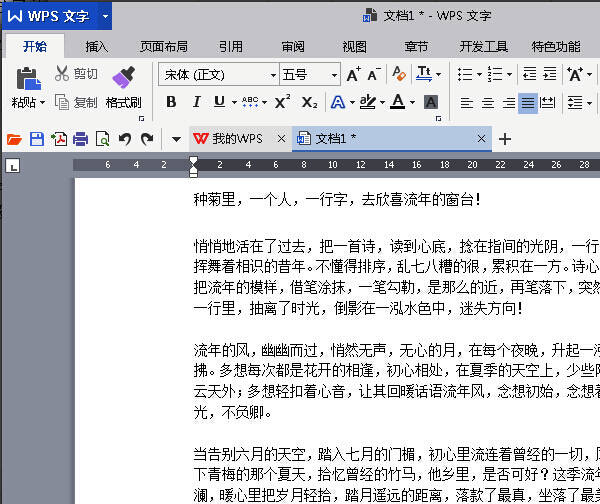
首先,打开您需要编辑的WPS文档,确保内容已基本排版完毕。
插入页码并进行初步设置
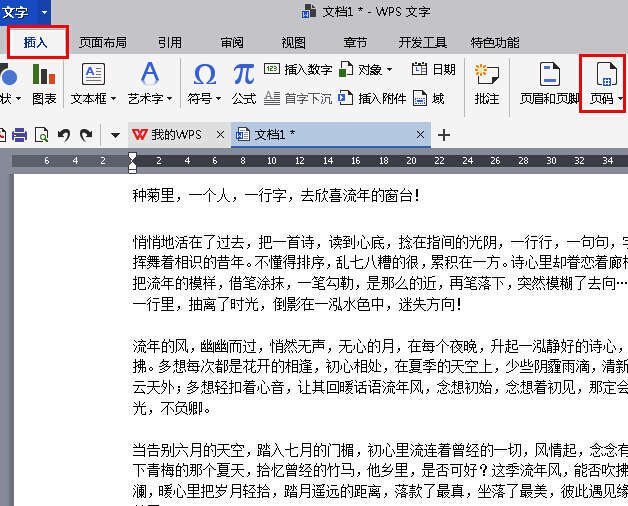
接下来,点击顶部菜单栏的“插入”选项,选择“页码”,根据您的需求决定页码显示位置,例如页眉或页脚,并选择合适的样式。
删除首页页码以实现跳页效果
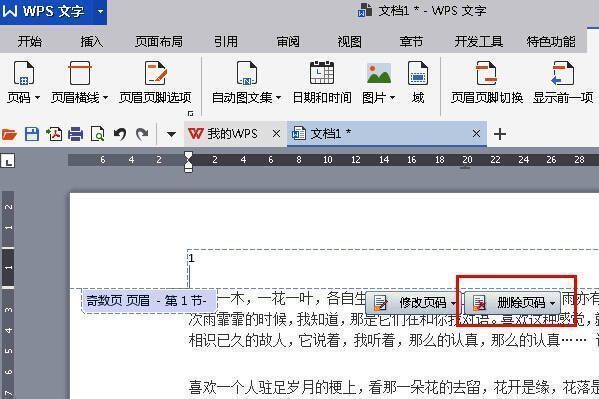
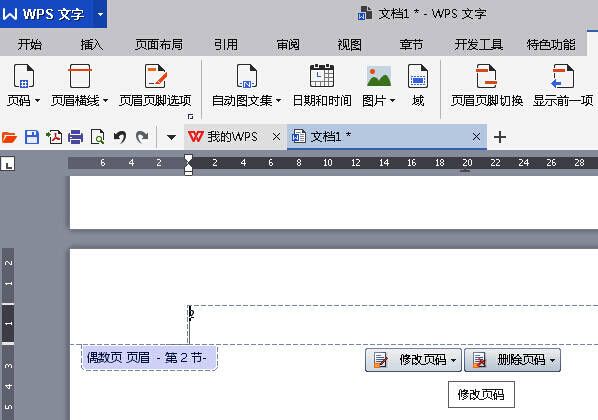
此时,页码已经出现在每一页的指定位置。为了使某一页成为新的起始页,请先选中第一页的页眉或页脚区域,点击“删除页码”按钮,移除该页的编号。
重新设定起始页码
随后,定位到您希望作为新起始页的页面,在“修改页码”选项中,将应用范围调整为“本页及以后”,并将起始数字设置为1。
完成设置后的效果展示
完成上述操作后,文档中的页码将从您指定的页面重新开始计数,从而实现了精准控制页码起始位置的目的。