软件简介与使用背景
创建工程的第一步
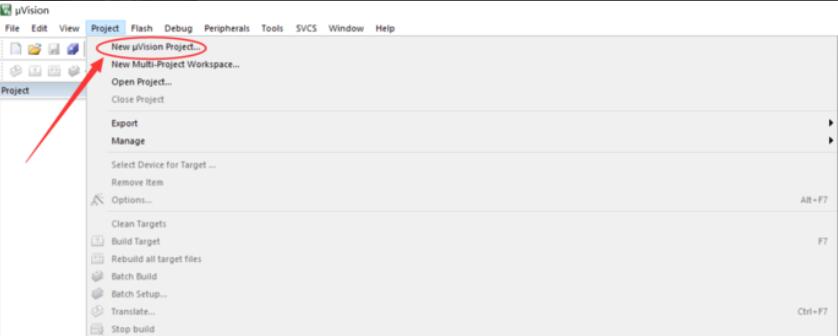
打开Keil uVision 5后,在顶部菜单栏点击“Project”选项,随后选择下拉菜单中的第一个功能——“New uVision Project”,即可开始新建工程。
设置工程存储路径
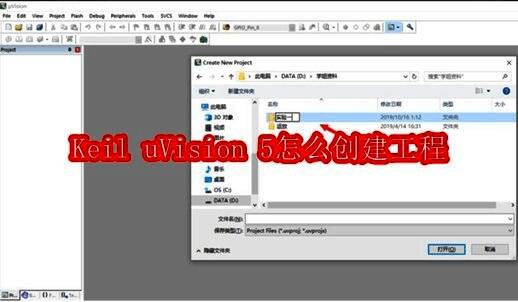
为了便于管理和避免文件混乱,建议用户在创建工程前先新建一个独立文件夹用于存放所有相关文件。这样可以确保工程结构清晰,方便后续维护和查找。
为工程命名
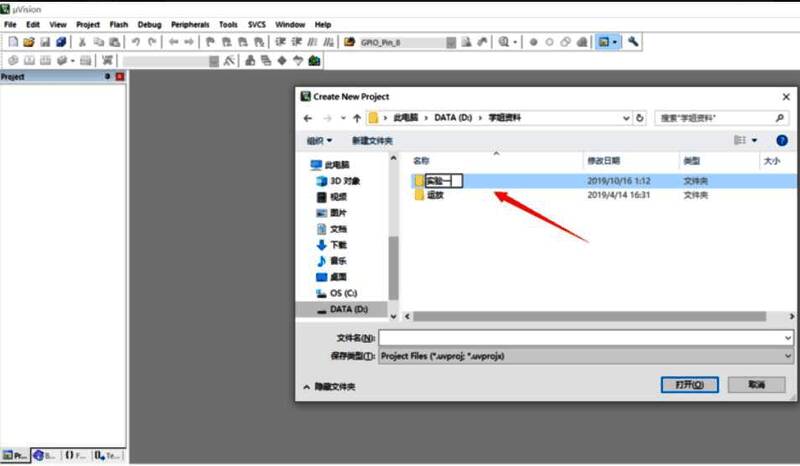
在弹出的保存对话框中,输入你想要的工程名称,并点击“保存”按钮。注意,工程名称应具有一定的辨识度,以便后期查找和管理。
选择目标芯片型号
接下来会进入芯片选择界面,系统会提示你从已安装的芯片包中挑选合适的微控制器型号。这里我们以常用的AT89C51为例进行说明。
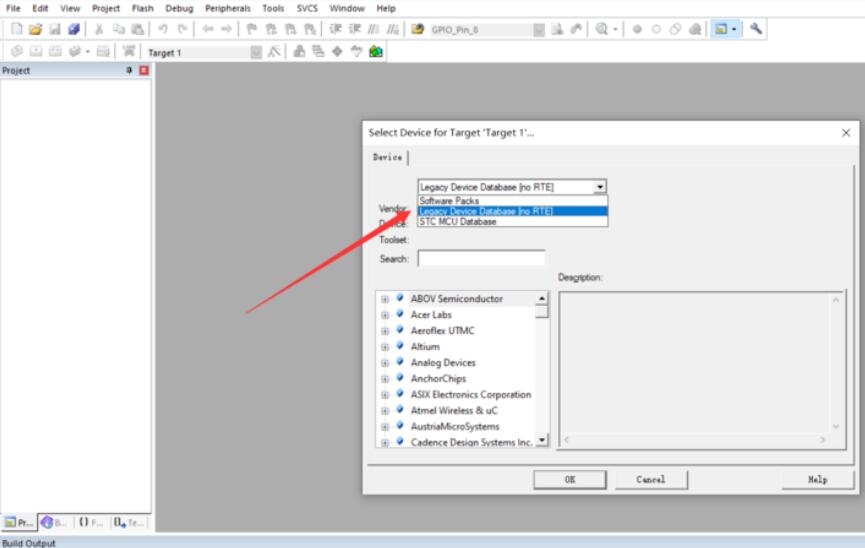
展开芯片品牌分类
点击“Microchip”旁边的加号图标,系统会列出该品牌下的所有可用芯片型号,供用户选择。
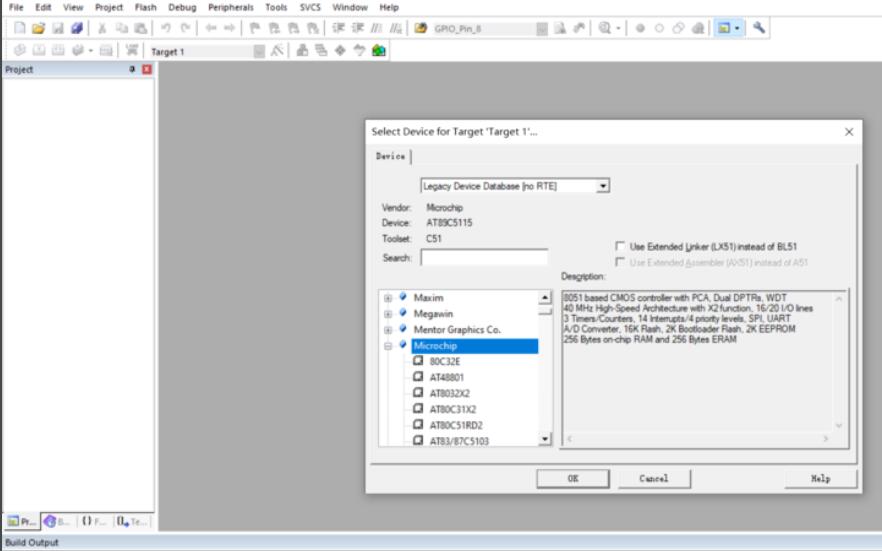
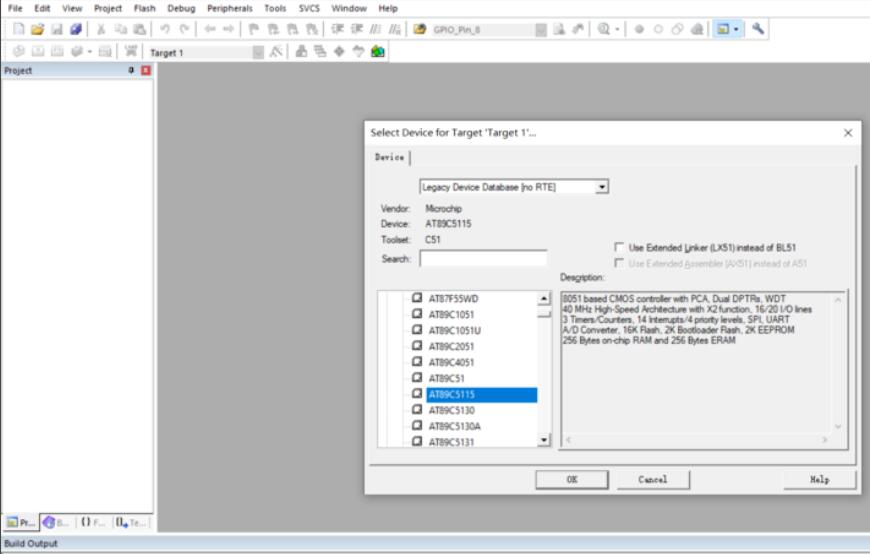
确认所选芯片型号
在芯片列表中找到并点击“AT89C51”,然后点击“OK”按钮完成芯片选择。
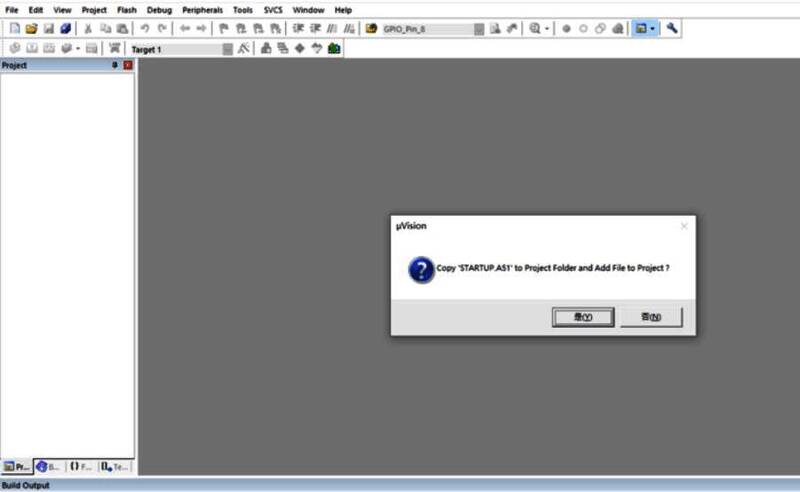
添加启动文件到工程
系统会弹出提示询问是否将默认的启动文件自动添加到工程中。建议点击“是”以确保工程能够正常运行。
工程创建完成
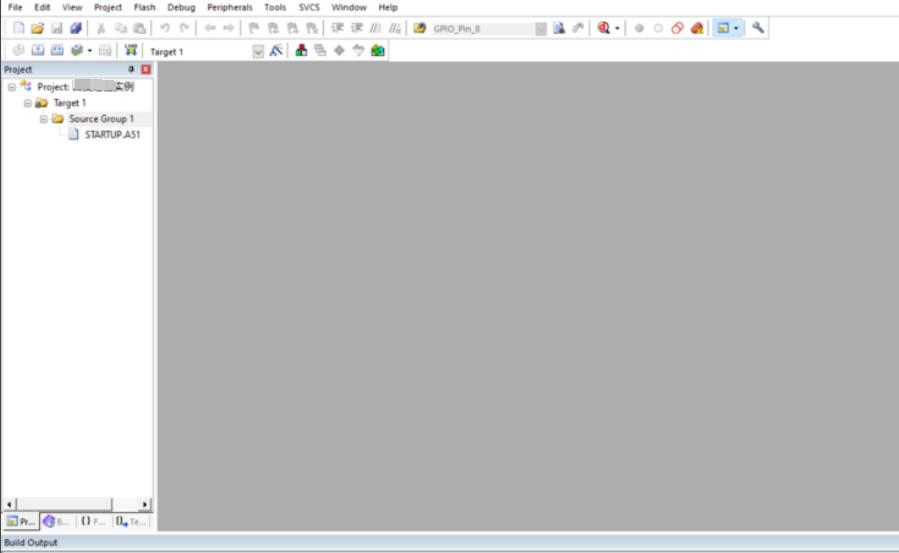
至此,一个完整的工程就成功创建完成了。此时可以在项目窗口中看到所选芯片及相关的源文件结构。