嵌入式开发利器Keil uVision 5简介
Keil uVision 5是一款专为嵌入式系统开发者打造的集成开发环境(IDE),广泛应用于单片机程序的编写与调试。凭借其稳定高效的开发流程支持,该软件已成为众多工程师和电子爱好者的首选工具。
创建全新工程文件
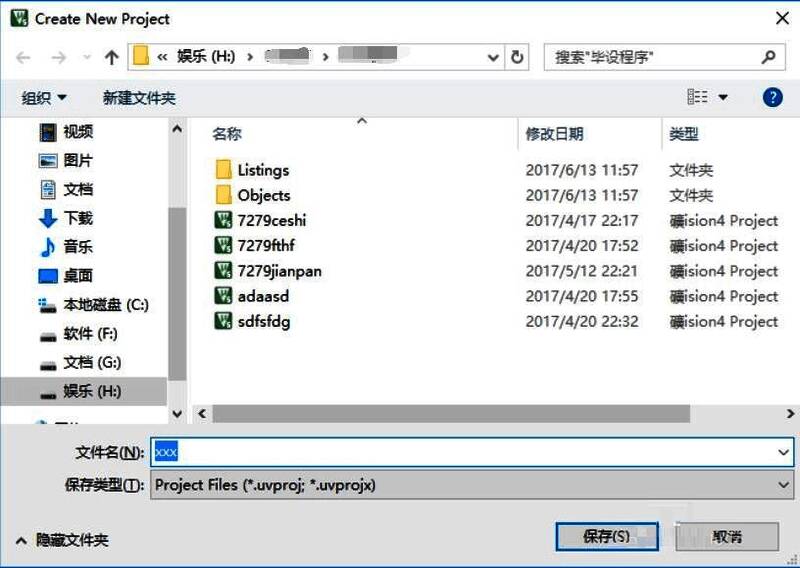
启动Keil uVision 5后,点击“Project”菜单中的“New Project”选项,开始建立一个新的工程项目。这一步是开启任何开发任务的基础设置。
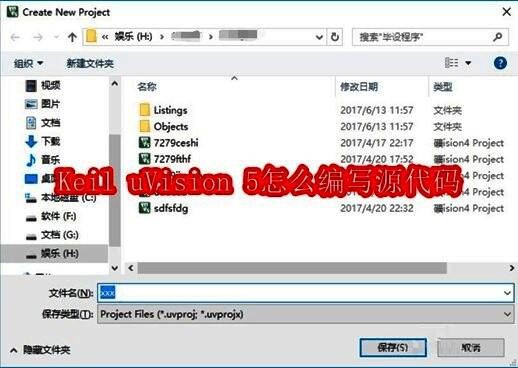
选择目标芯片型号
在弹出的设备选择窗口中,浏览并选定你所使用的微控制器型号。常见的如AT89C51这类基础型单片机,在教学和实验领域使用非常频繁。
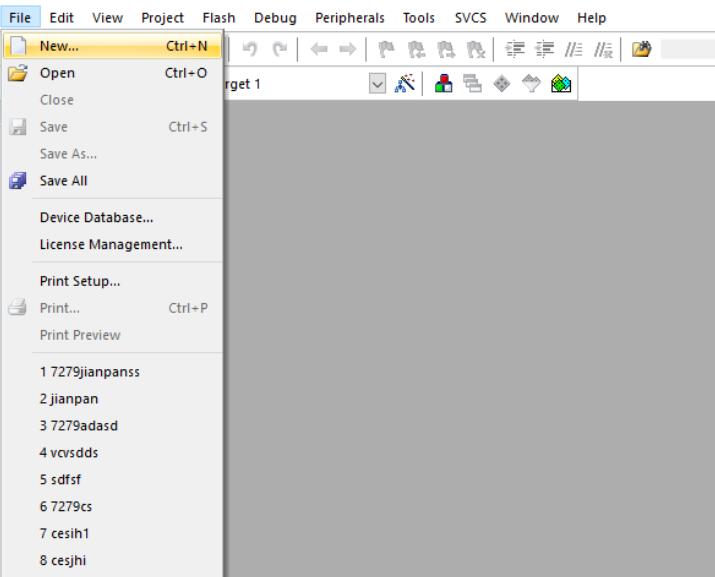
新建源代码文本文件
接下来通过菜单或快捷键新建一个空白文本文件。根据编程语言的不同进行保存格式的选择:若采用汇编语言则保存为.asm扩展名;若使用C语言开发,则应保存为.c文件。
将文件加入项目组
在左侧项目管理器中找到“Source Group1”,右键点击选择“Add Existing Files to Group 'Source Group1'”,然后导入之前保存的源码文件。只有成功添加到项目结构中的文件才能被编译处理。
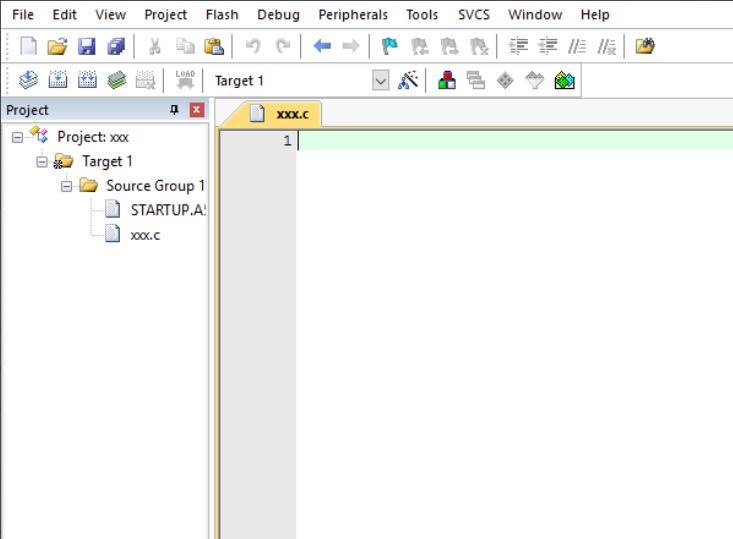
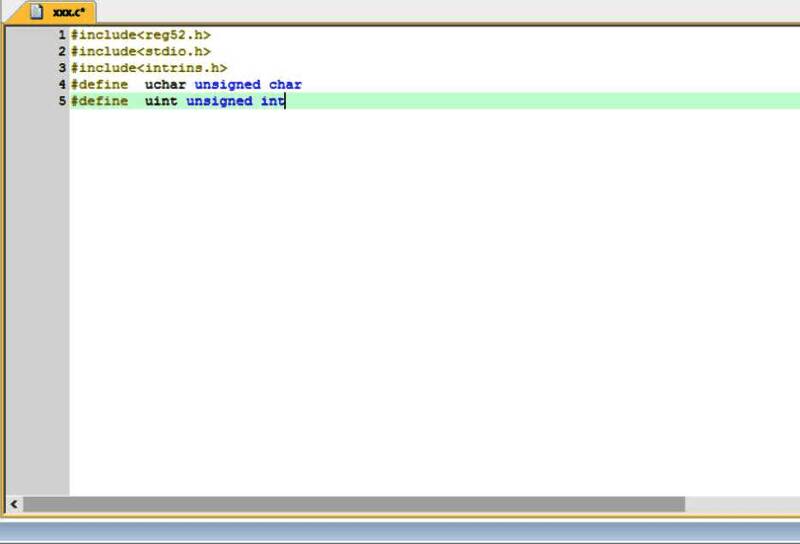
正式开始编写核心代码
完成上述配置之后,就可以在打开的文本编辑区域输入你的程序逻辑了。无论是控制LED闪烁频率、读取传感器数据,还是构建复杂的功能模块,都可以在这里实现。
编译检查确保语法正确
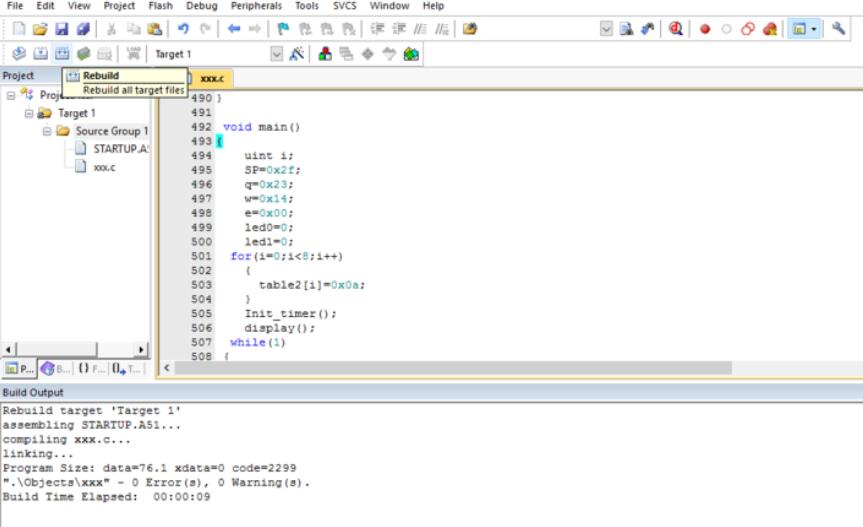
编写完成后点击编译按钮,系统会自动检测代码中是否存在语法错误。如果出现报错信息,请根据提示定位问题所在,并及时修正,以确保程序能够顺利运行。
关键操作提醒
值得注意的是,前面提到的工程创建、芯片选择、文件添加等步骤必须准确无误地完成,否则即使后续代码完全正确,也可能导致编译失败。因此建议初学者反复练习这些基础操作直至熟练掌握。

