音频编辑神器Adobe Audition
Adobe Audition作为一款专业级的音频编辑软件,不仅支持多种音频效果处理,还具备强大的变调功能。本次我们将聚焦于如何使用AU制作极具创意的减速伸缩变调效果,非常适合用于制作特殊音效、音乐变奏等场景,适合初学者和进阶用户学习掌握。
导入音频文件
首先,打开Adobe Audition软件,点击界面左上方区域,选择“导入文件”功能,将你需要处理的音频素材导入到项目中。
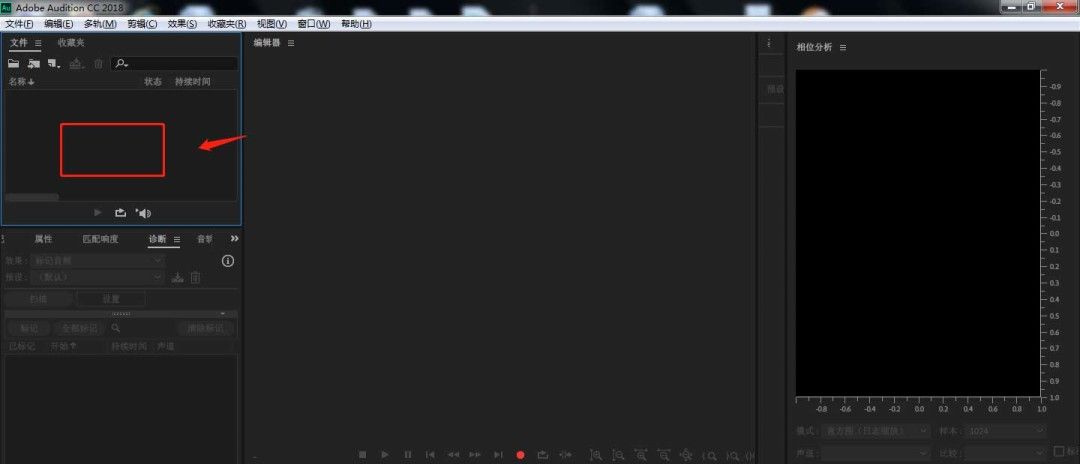
将音频拖入编辑区域
在弹出的文件选择窗口中,找到并选中你的音频素材,点击“打开”按钮,随后将左侧的音频文件拖拽至右侧的编辑区域中,准备进行效果处理。
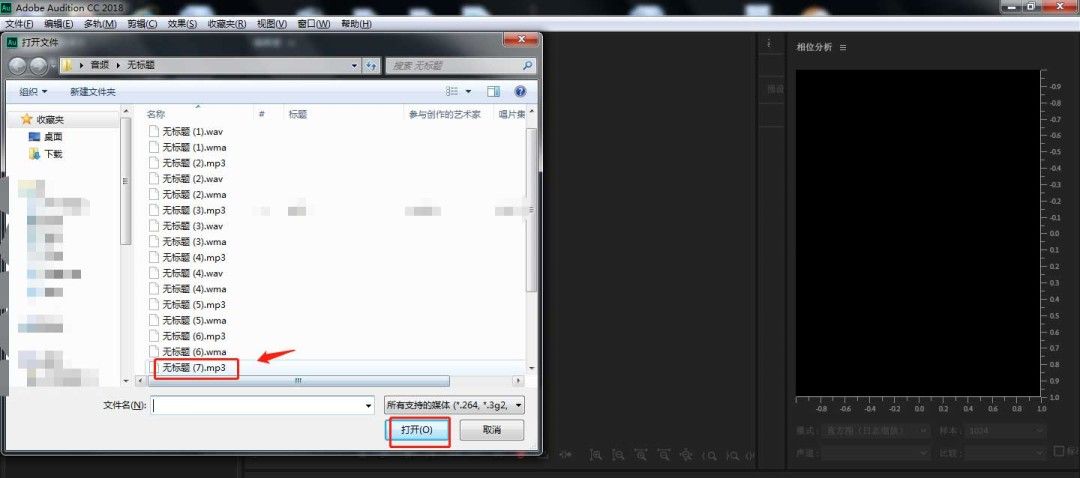
选择伸缩与变调效果
在顶部菜单栏中,点击“效果”选项,随后依次选择“时间与变调”——“伸缩与变调”功能,进入变调设置界面。
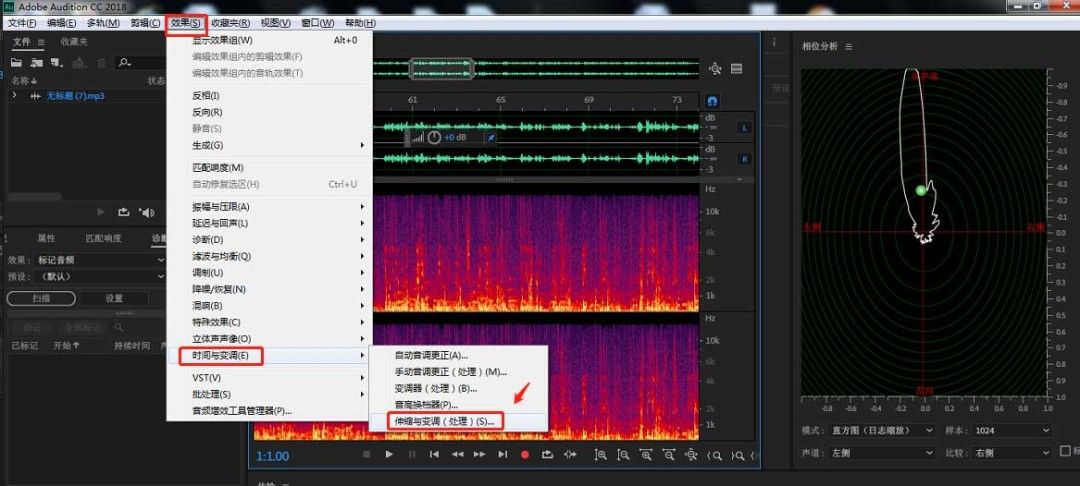
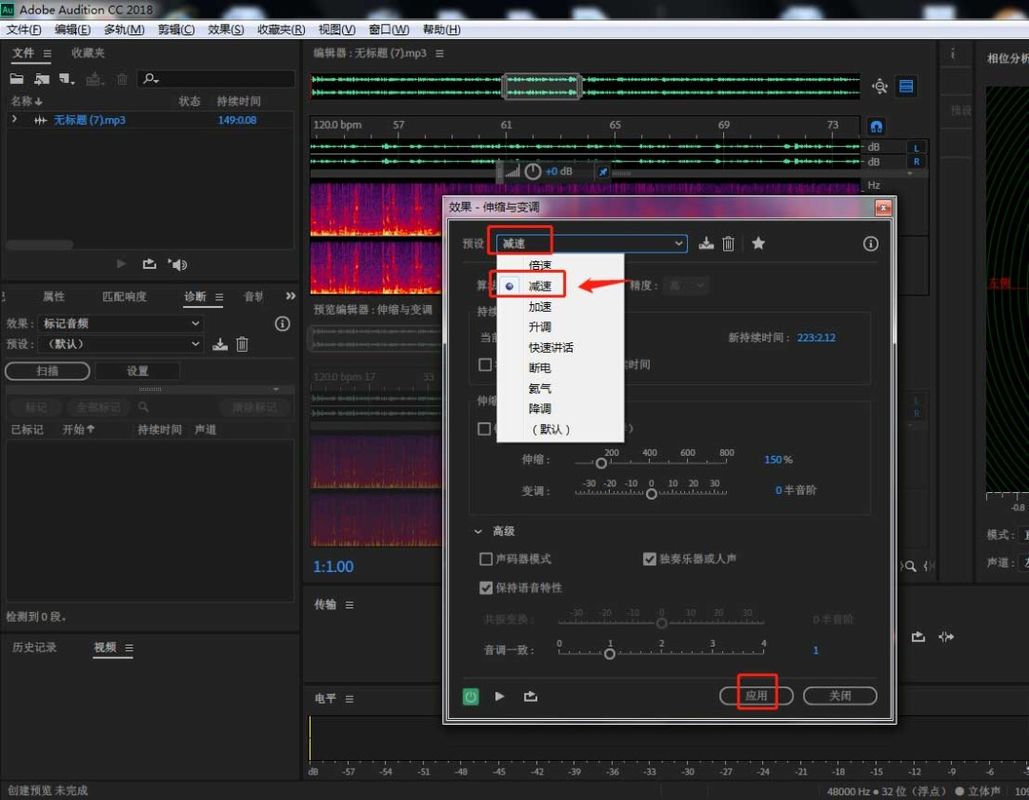
设置减速预设
在弹出的参数设置窗口中,选择“预设”选项,并将其设置为“减速”模式,随后点击“应用”按钮,即可为音频添加减速伸缩变调效果。
导出处理后的音频
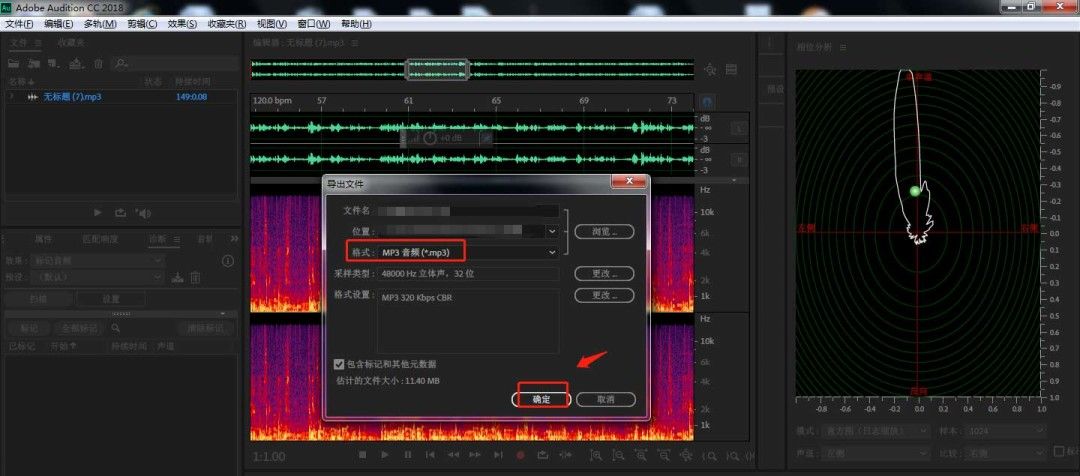
完成音频处理后,点击导出功能,将已经应用减速伸缩变调效果的音频保存为你需要的格式,如MP3、WAV等,以便在其他项目中使用。