办公族必看:Word文档突现乱码怎么办?
在日常办公和学习中,
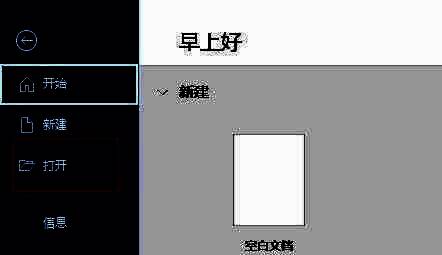
第一步:进入文件菜单栏
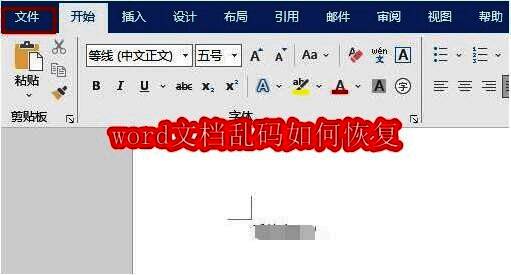
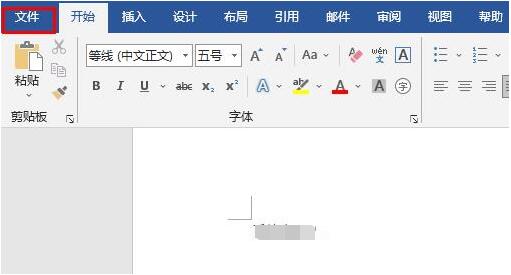
打开出现问题的Word文档后,先别急着关闭。点击界面左上角的“文件”选项卡,这是所有修复操作的起点,也是Word内置功能调用的核心入口。
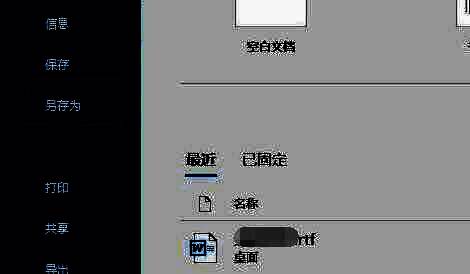
第二步:另存为RTF格式尝试抢救
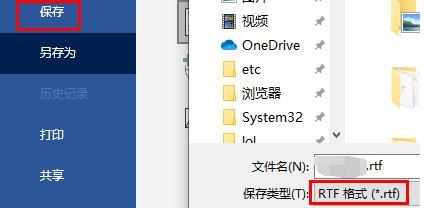
将当前文档另存为“RTF”格式(富文本格式),这是一种兼容性强、结构稳定的中间格式,能有效跳过原文件中可能导致乱码的损坏代码段,为后续恢复打下基础。
第三步:重新打开刚保存的RTF文件
关闭原文件后,重新打开刚刚保存的RTF版本,此时你会发现原本混乱的文字已经恢复正常显示,说明转换过程成功剥离了异常数据。
第四步:再次另存为新格式
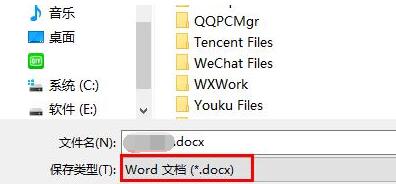
确认内容无误后,继续使用“另存为”功能,这次选择更现代且兼容性更好的“.docx”格式进行保存,确保未来打开时不再出现兼容性问题。
第五步:完成修复并验证效果
最后一步,关闭当前文件并重新打开刚刚保存的.docx文档,你会发现乱码彻底消失,内容完整如初!这套方法适用于大多数因编码错误或临时损坏导致的乱码问题,堪称办公神器技巧。