职场人必备的Word小技能
在日常办公中,
轻松开启页眉编辑模式
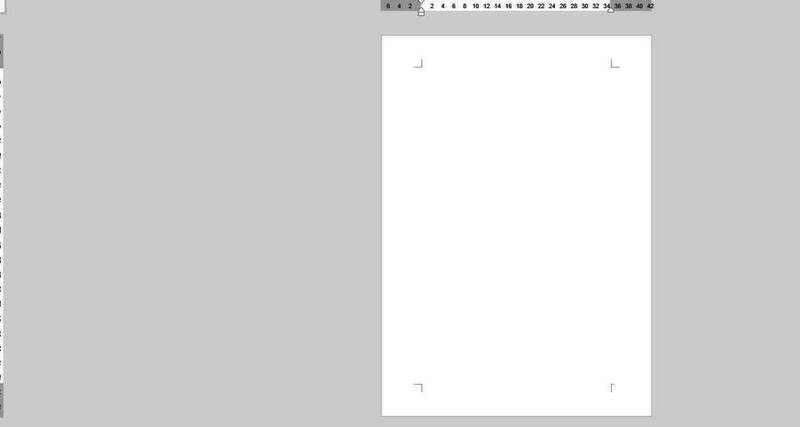
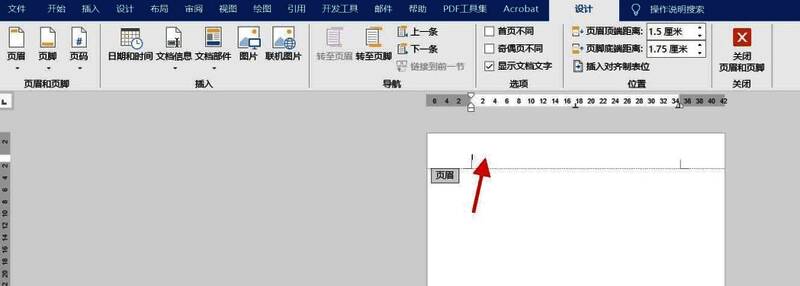
首先打开你的Word文档,接着用鼠标双击页面顶部的“页眉”区域,即可进入编辑状态。此时菜单栏会自动切换到“页眉和页脚工具”,说明你已经成功激活了页眉功能,接下来就可以自由定制样式啦!
找到边框设置入口
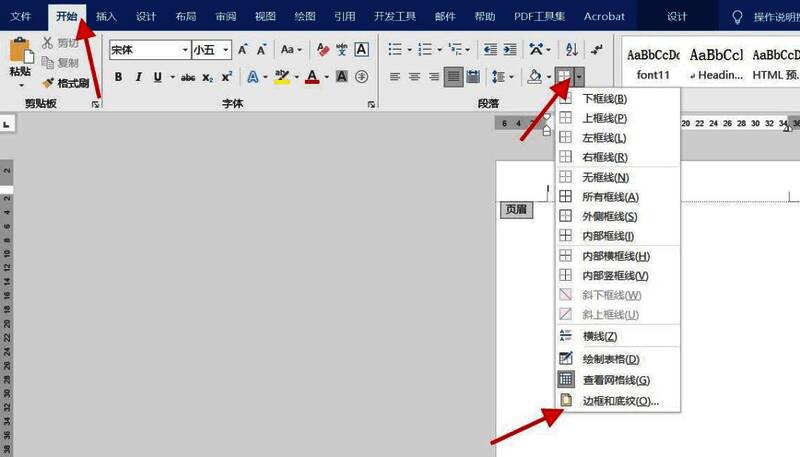
进入页眉编辑后,点击上方菜单栏中的“开始”选项卡,在段落功能区找到一个带有下拉箭头的“框线”图标(通常显示为一个小方格加下划线),点击下拉按钮并选择“边框和底纹”选项,这一步是实现双划线的关键操作。
自定义双划线样式
在弹出的“边框和底纹”窗口中,左侧可以选择线条样式、颜色和粗细,建议选择两条平行线的样式(即双实线),然后在右侧预览图中点击下方边框线,这样就能将双线应用到页眉段落底部。确认无误后,将“应用于”设置为“段落”,最后点击“确定”完成设置。
查看最终效果并退出编辑
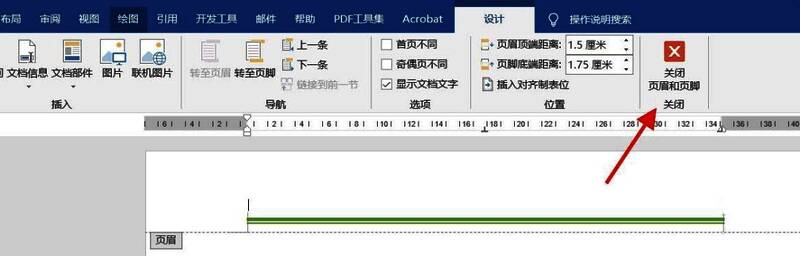
设置完成后,你会立刻看到页眉下方出现一条清晰美观的双划线,整个文档瞬间显得更加规范整洁。如果对效果满意,只需点击“关闭页眉和页脚”按钮即可退出编辑模式,继续后续内容编写。