分区神器DiskGenius实用功能解析
diskgenius作为一款广受用户信赖的专业分区与数据恢复工具,凭借其强大的扫描能力、直观的操作界面和灵活的进度管理功能,在个人数据修复场景中表现尤为亮眼。尤其对于大容量硬盘或复杂分区的恢复任务,保存扫描进度功能能极大提升效率,避免重复劳动。
一键保存扫描成果,操作步骤详解
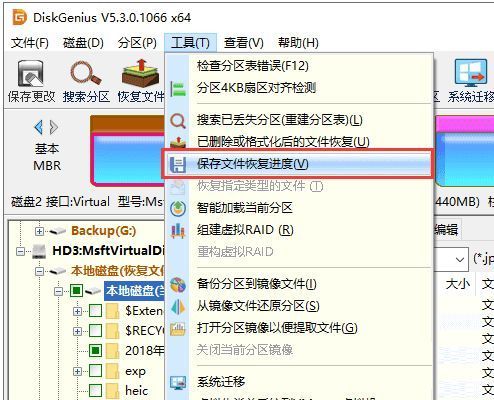
完成文件扫描后,点击顶部菜单栏中的“工具”,在下拉选项中找到并点击“保存文件恢复进度”,即可将当前分区的完整扫描结果永久记录下来,方便后续随时调用。
自定义命名与路径,轻松管理多个进度文件
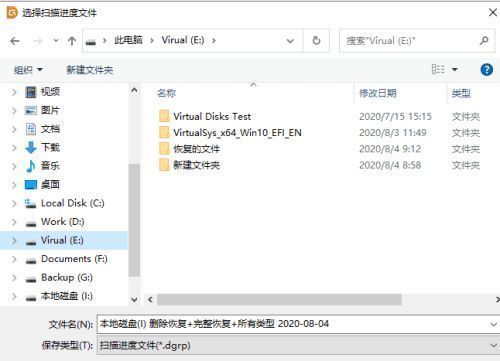
在弹出的保存窗口中,用户可自由选择存储位置,并为该次扫描进度文件命名(建议包含日期或分区信息),点击“保存”按钮后,进度数据即被安全固化,即使软件关闭也不会丢失。
快速加载历史进度,无缝衔接恢复流程
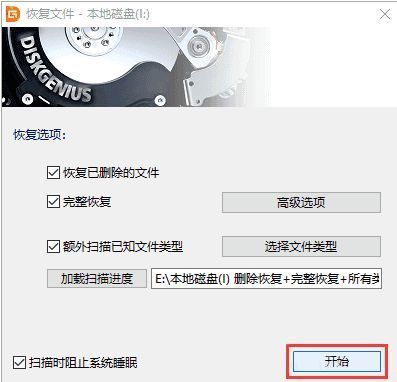
下次需要继续恢复时,选中对应分区并点击“恢复文件”,在新窗口中直接点击“加载扫描进度”按钮,无需重新扫描即可快速读取上次保存的状态,大幅节省时间。
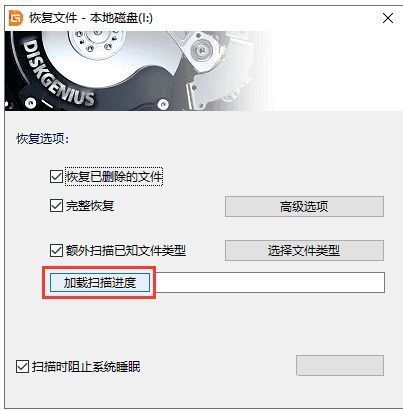
精准定位进度文件,高效完成数据找回
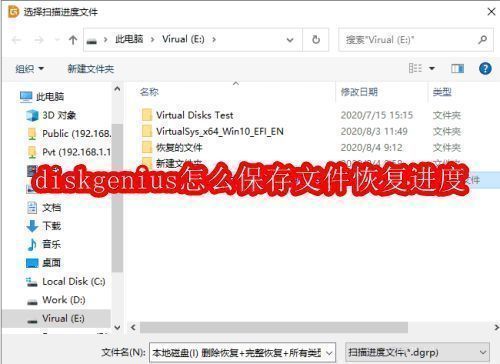
在弹出的文件选择框中,找到之前保存的“.epp”格式扫描进度文件,点击“打开”,diskgenius会立即重建扫描树状结构,让你仿佛从未中断过操作。
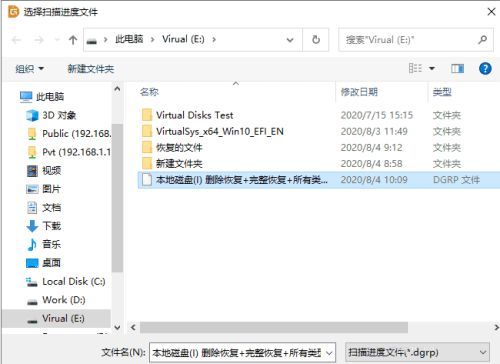
启动恢复引擎,让数据瞬间重现
最后一步,只需点击“开始”按钮,软件便会基于已加载的扫描进度,迅速定位目标文件并执行恢复操作,整个过程流畅高效,真正实现断点续恢的专业体验。