实用工具引爆效率革命
在数据迁移与系统备份场景中,DiskGenius作为一款功能强大且操作直观的磁盘管理工具,深受用户青睐。其“分区克隆”功能更是让不少办公族、IT从业者和电脑新手实现了硬盘内容的无缝转移,无需重装系统也能轻松搬家——这正是它近期在技术圈持续升温的关键原因。
启动克隆向导精准定位源分区
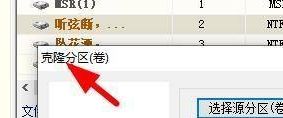
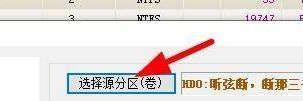
打开DiskGenius软件后,点击顶部菜单栏中的“工具”,选择“克隆分区”选项,即可进入专业克隆界面。此时需选中你希望复制的原始分区(例如C盘或数据盘),确认无误后点击“下一步”,程序将自动扫描并读取该分区的所有文件结构与隐藏信息。
设置目标分区完成映射配置
接下来是关键步骤——指定目标分区。你可以选择一个空白分区或已有数据但可覆盖的分区作为目的地,软件会提示是否清空原有内容,请务必提前备份重要资料。选定后点击“确定”,DiskGenius将建立源与目标之间的映射关系,为下一步写入做好准备。
执行克隆任务实现无缝数据迁移
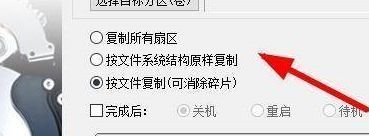
最后一步,在弹出的设置窗口中勾选“按文件系统结构复制”或“按扇区复制”模式(推荐新手使用前者以提升速度),点击“开始”按钮后,软件便会自动执行克隆流程。进度条实时显示完成度,整个过程无需人工干预,完成后还会自动校验一致性,确保数据完整不丢失。