高效数据恢复神器登场
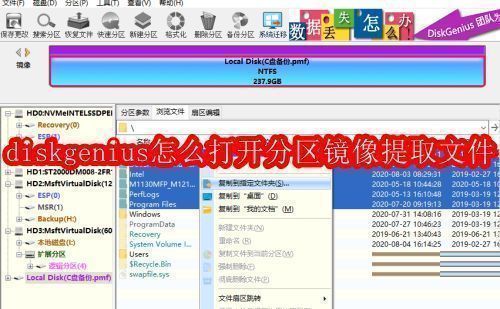
轻松五步完成镜像文件提取
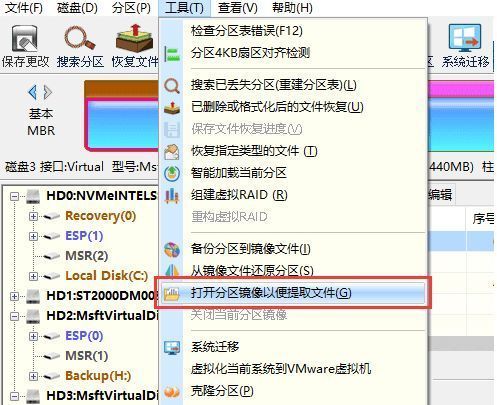
第一步:进入软件主界面后,点击顶部“工具”下拉菜单,准确找到并选择“打开分区镜像以便提取文件”这一专属功能项,为后续操作做好准备。
精准定位目标镜像文件
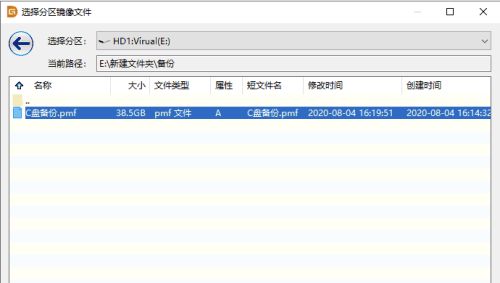
第二步:在弹出的文件浏览器中,浏览本地存储路径,快速定位所需打开的分区镜像(.img/.gho等格式),确认无误后点击“打开”按钮启动加载流程。
灵活选择还原时间点
第三步:若该镜像来自增量备份,软件将自动列出多个可还原时间点;此时只需根据需求选定特定时间节点,再点击“开始”按钮即可进入解析阶段。
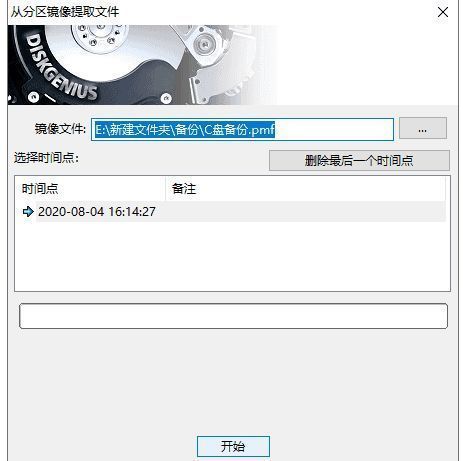
静待解析完成即可访问
第四步:软件将自动对镜像内容进行深度解析,此过程可能需要数分钟,请耐心等待进度条走完,切勿中断操作以防数据异常。
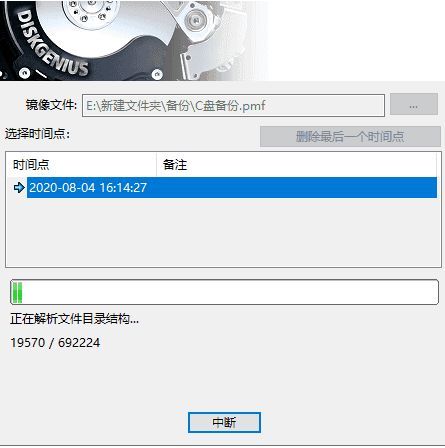
自由复制所需文件内容
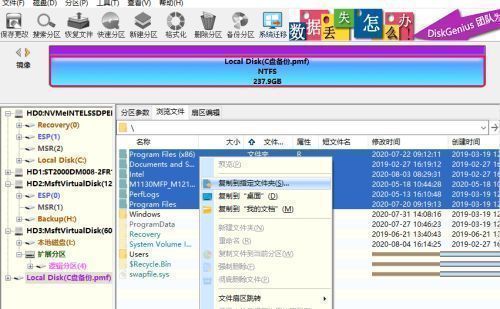
第五步:镜像成功加载后,用户可像浏览普通磁盘一样查看内部文件结构,并支持直接拖拽或右键复制,将目标文件安全导出至任意指定位置。