游戏圈外的实用干货来了
别被标题骗了!虽然我们常聊游戏,但这次是给所有电脑玩家的硬核福利——如何用DiskGenius轻松设置UEFI BIOS启动项。无论你是想装双系统、重装Windows,还是修复启动问题,这篇超详细图文指南都能帮你一步到位,彻底告别开机黑屏或引导失败的烦恼。
打开软件进入主界面
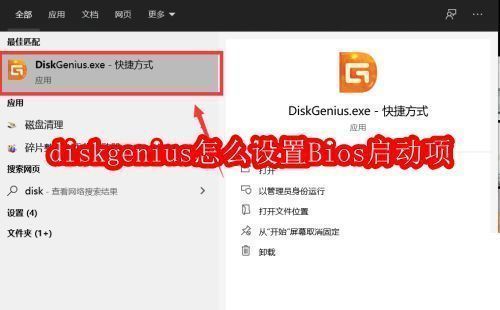
首先在你的电脑上找到DiskGenius图标并双击运行,等待程序加载完成后即可看到清晰直观的操作面板,这是后续所有操作的基础入口。
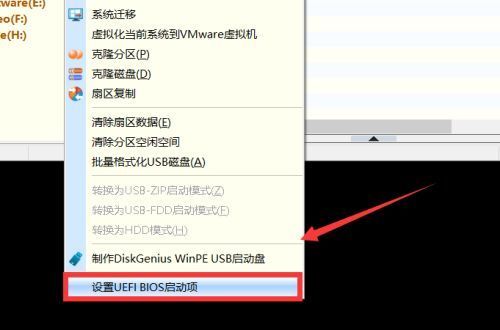
调出UEFI BIOS设置功能
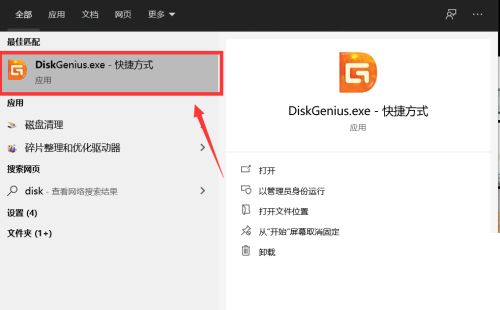
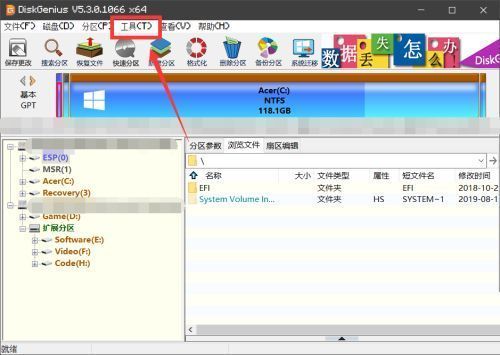
接着点击上方菜单栏中的“工具”选项,下拉菜单中会列出多个高级功能,其中就包含我们需要的“UEFI BIOS启动项”配置入口,点击即可进入专业设置页面。
添加或删除启动条目
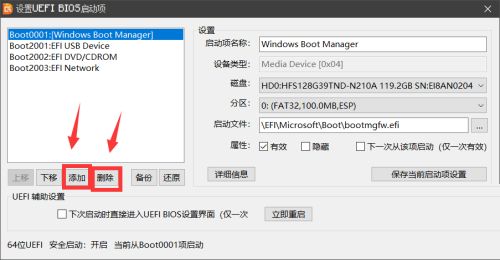
进入设置界面后,你可以根据需求点击“添加”来新增一个启动项,比如新加的硬盘或U盘系统;也可以选中已有条目后点击“删除”进行清理,避免冗余选项干扰开机选择。
保存更改确保生效
完成设置后千万别忘了最关键的一步:点击右侧的“保存当前启动项设置”按钮,让修改真正写入BIOS配置。重启电脑后就能看到新的启动顺序已生效,流畅进入目标系统!