
创意字体设计引发办公圈热议
最近,WPS中一种极具视觉冲击力的“创意线条字体”设计方法在办公与设计圈悄然走红,不少用户被其简洁又不失高级感的效果吸引。如果你也想掌握这项技能,这篇超详细图文教程绝对不容错过!
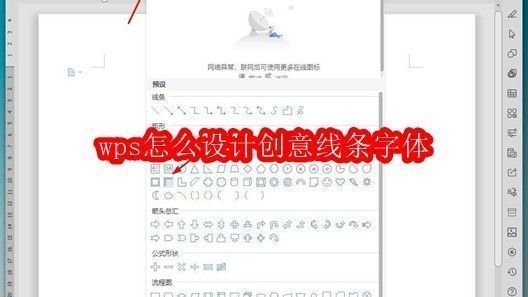
第一步:绘制基础文字框架
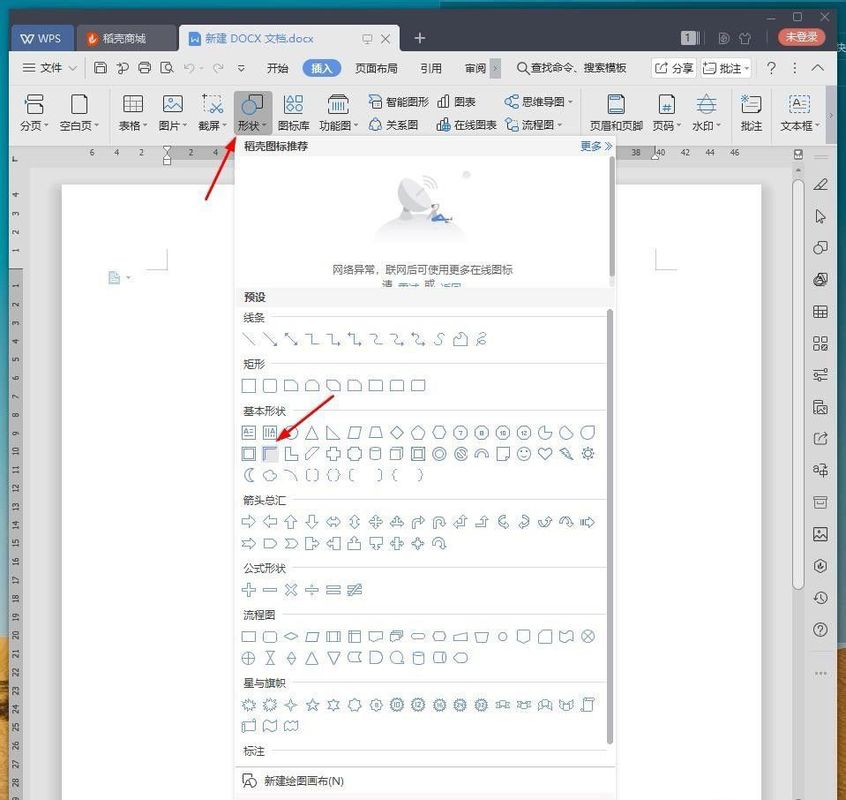
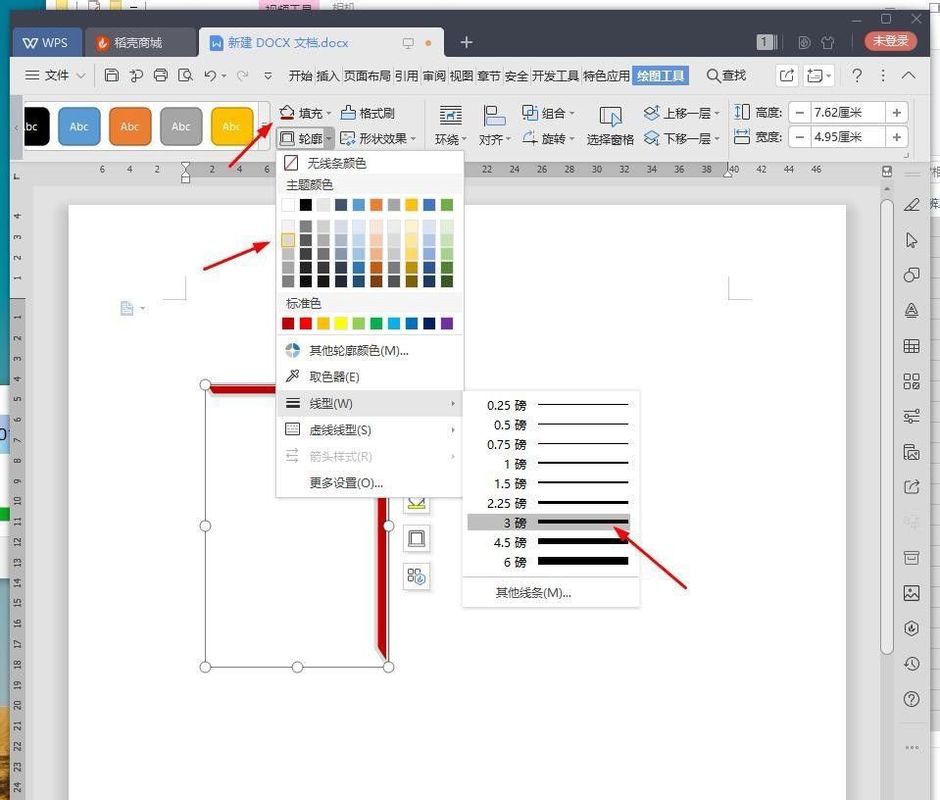
打开新建的WPS文档,点击顶部菜单栏的【插入】→【形状】→选择“半闭框”图形,在页面上绘制出你想要构成文字的基础轮廓。接着将图形【填充】设为红色,【轮廓】调整为灰色并设置为3磅粗细,让结构更清晰。
第二步:复制拉伸打造立体层次
按住Ctrl键拖动复制两个相同图形,分别进行放大处理,并精确对齐原图边缘,形成双层叠加效果。这种手法能瞬间提升字体的立体感和设计感,是整个创作中最关键的一步。
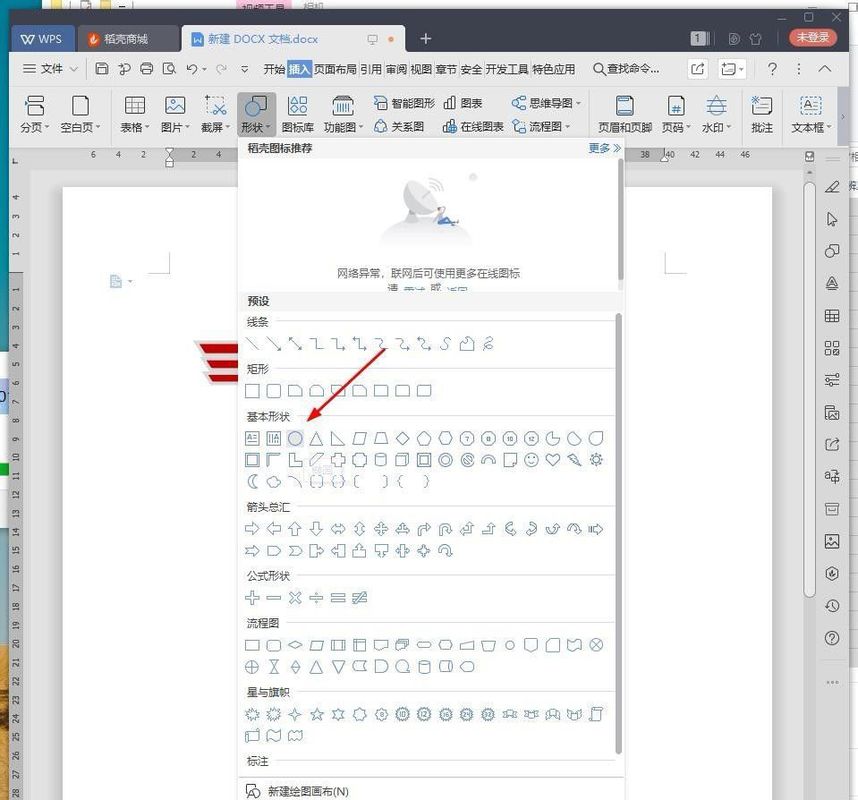
第三步:添加椭圆元素丰富细节
继续插入【形状】中的“椭圆”,将其【填充】设为白色,【轮廓】改为红色且加粗至6磅。复制两个并适当缩小尺寸后放置于主文字中间位置,进一步强化线条对比,让整体更有节奏感。
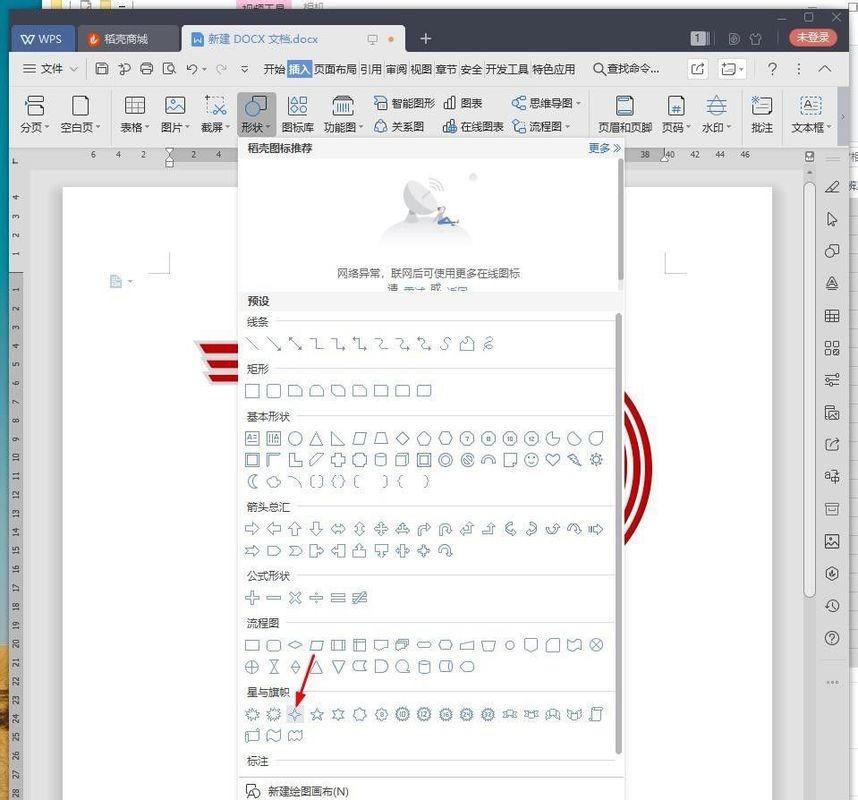
第四步:点缀十字星提升艺术感
为了增加设计亮点,插入一个“十字星”形状,设置其【填充】为白色、【轮廓】为红色3磅。这个小细节不仅能打破单调,还能让字体更具现代艺术气息,非常适合用于海报或封面标题。
最终效果呈现惊艳视觉体验
完成所有图形排布后,只需一键截图保存为图片即可使用。最终呈现的效果兼具创意与实用性,无论是做PPT标题、宣传图还是社交媒体配图都极具吸引力,轻松让你的作品脱颖而出!

