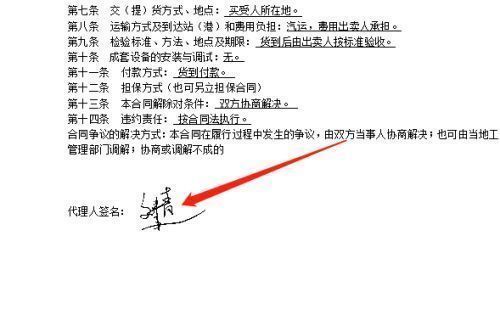
办公神器WPS又出实用技巧
作为国内用户覆盖率极高的办公软件,
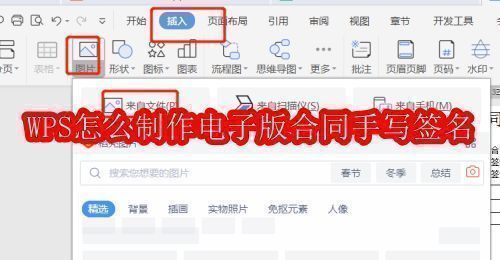
六步完成专业级电子签名插入
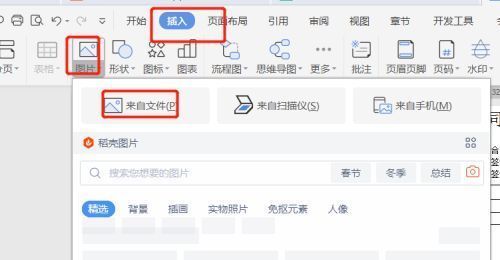
第一步:打开需要签署的电子合同文档,点击顶部菜单栏的“插入”选项,选择“图片”,将你提前准备好的手写签名照片导入文档中。
调整图片层级让签名更自然
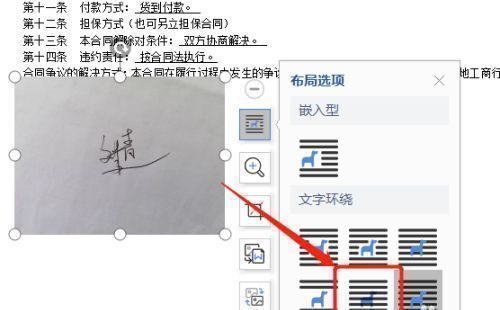
第二步:选中签名图片后,点击“图片布局”,将其设置为“衬于文字下方”,这样签名就不会遮挡合同正文内容,视觉效果更加专业。
精准定位签名位置
第三步:拖动签名图片至合同指定签署区域,比如落款处或盖章空白格,确保位置规范、符合正式文件要求。
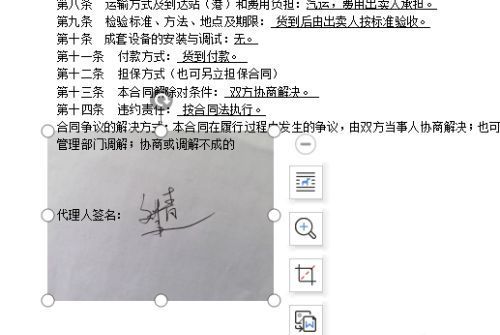
一键美化签名颜色风格
第四步:继续选中签名图片,在上方工具栏点击“图片工具”中的“颜色”选项,进行视觉优化。
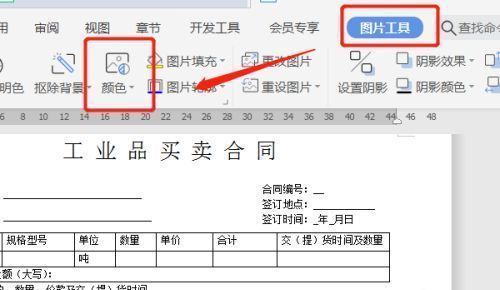
黑白处理提升正式感
第五步:在颜色设置中选择“设置为黑白”,可有效去除签名背景杂色,使签名呈现更干净、专业的黑白效果,贴合纸质合同的观感。
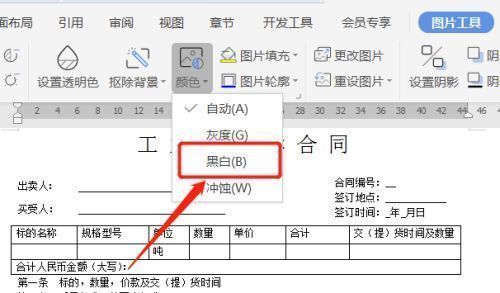
最后一步:添加电子合同章更完整
第六步:签名完成后,别忘了插入公司或个人的电子合同章(同样以图片形式插入并调整层级),一份完整、合规、美观的电子合同就大功告成啦!整个流程简单易上手,无需额外软件,真正实现高效办公。