办公效率提升小妙招:WPS批注还能这样玩
在日常使用WPS表格处理文档时,添加批注是标注重点、协作沟通的重要方式。但你是否知道,除了默认的矩形样式,批注的形状其实也可以个性化定制?通过简单的设置,就能让批注从单调变生动,提升文档的可读性与美观度。接下来,就带你一步步解锁这个鲜为人知却实用十足的功能。
进入设置:开启自定义功能区
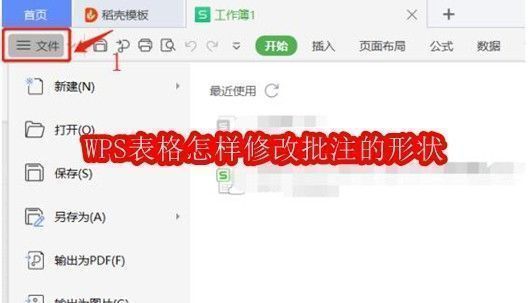
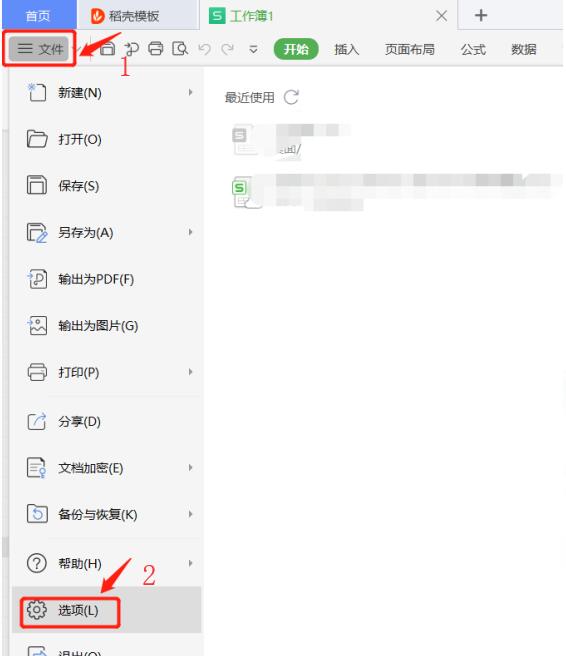
首先打开一个WPS表格文件,点击左上角的【文件】菜单,随后选择底部的【选项】进入高级设置界面。这一步是开启更多隐藏功能的关键入口,许多用户往往忽略了这里的强大自定义能力。
添加“更改形状”命令到工具栏
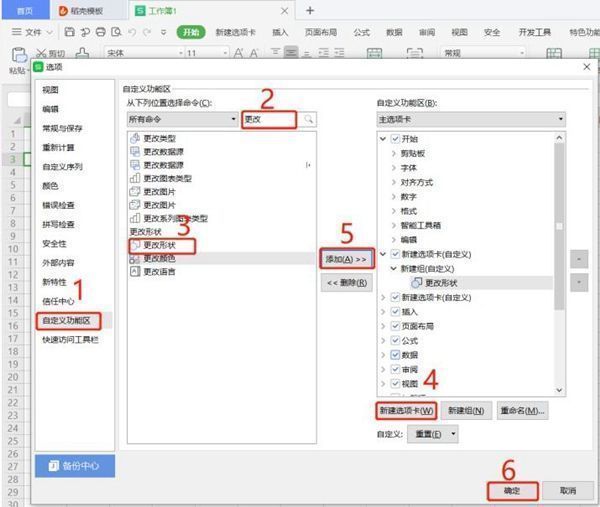
在弹出的“选项”窗口中,选择左侧的【自定义功能区】,然后在“从下列位置选择命令”的搜索框中输入“更改”。在下方命令列表中找到【更改形状】选项,将其选中。接着,在右侧创建一个【新建选项卡】,点击【添加】将该命令加入新标签页,最后确认保存设置。
新选项卡生效前的状态展示
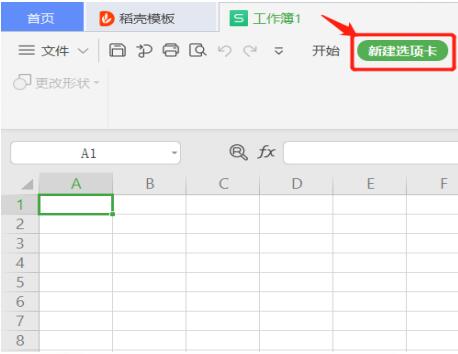
完成设置后,返回主界面会发现顶部多出了一个【新建选项卡】,但此时其中的【更改形状】功能仍处于灰色不可用状态。这是因为尚未有可操作的对象存在,系统无法识别目标元素。
插入文本框模拟批注对象
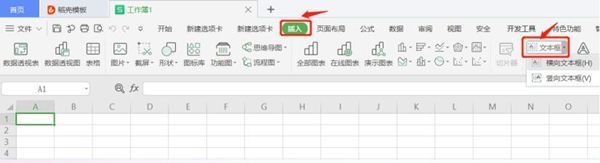
为了让“更改形状”功能激活,我们需要先插入一个图形对象。切换到【插入】菜单,点击【文本框】,在表格中绘制一个文本框,并输入“批注”作为示例内容。这一步相当于创建了一个可编辑的批注替代物。
功能激活:更改形状按钮亮起
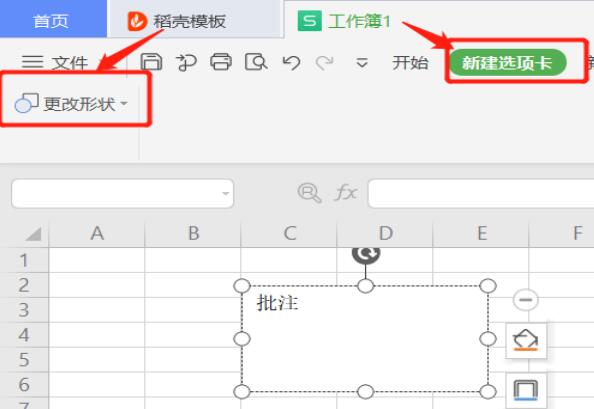
当文本框被选中后,再次点击顶部的【新建选项卡】,此时会发现原本灰色的【更改形状】按钮已经变为可用状态,说明系统已识别到可操作对象,功能成功激活。
选择心仪形状完成个性化定制
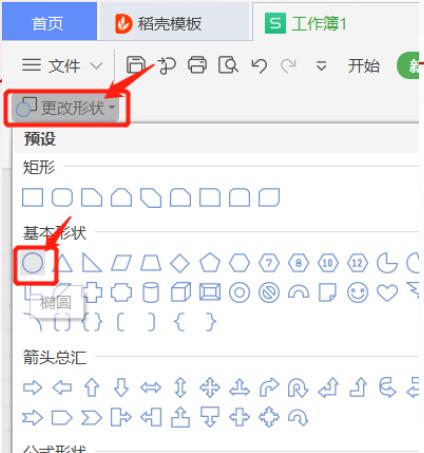
点击【更改形状】下拉菜单,即可看到多种预设图形供选择,如圆形、云朵形、箭头、心形等。以选择圆形为例,点击后文本框将自动转换为圆形轮廓,视觉效果焕然一新,真正实现批注样式的自由定制。
最终效果呈现:个性化批注成功应用
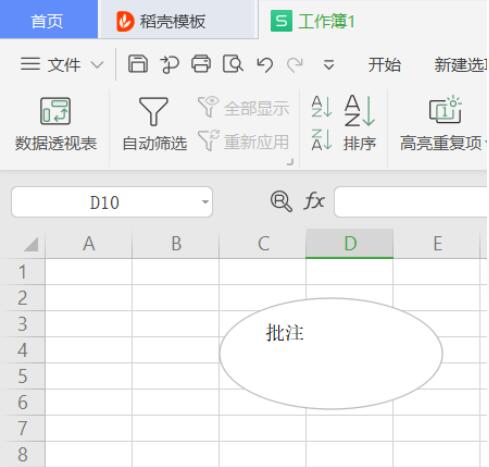
经过上述步骤,原本普通的矩形文本框已成功变为圆形样式,整体风格更具设计感。虽然WPS原生批注不直接支持形状更改,但通过此方法可实现高度相似的视觉与功能替代,极大增强了文档的表现力。