远程办公遇难题:ToDesk听不到声音怎么办?
在使用
检查并安装声卡驱动
首要原因可能是本地或远程设备未正确安装声卡驱动。若声卡缺失或驱动异常,ToDesk将无法捕获音频信号。建议用户首先确认两台设备是否均已安装完整的音频驱动程序。若不确定,可使用“驱动人生”等专业驱动管理工具对系统进行扫描,自动识别并补全缺失的声卡驱动,完成后重启软件即可尝试恢复声音传输。
启用组策略中的音频重定向功能
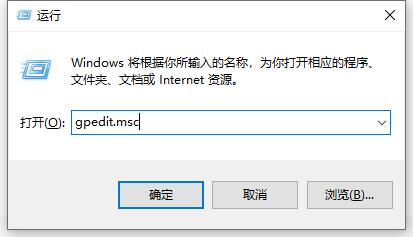
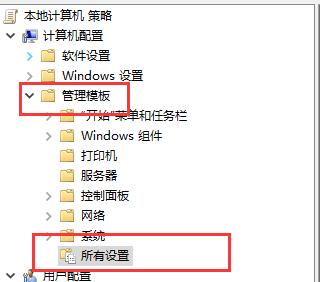
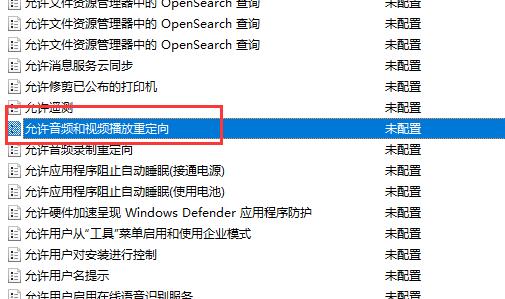
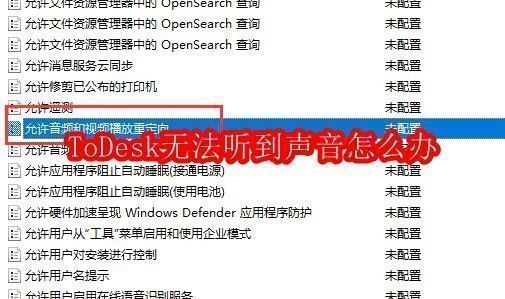
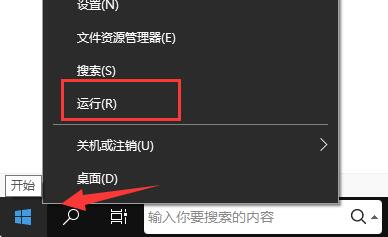
若驱动已安装仍无声音,问题可能出在Windows系统策略限制上。需手动开启“允许音频和视频播放重定向”选项。操作步骤如下:右键点击左下角“开始”菜单,选择“运行”,输入“gpedit.msc”并回车,进入组策略编辑器。依次展开“计算机配置” > “管理模板” > “所有设置”,找到“允许音频和视频播放重定向”策略项。
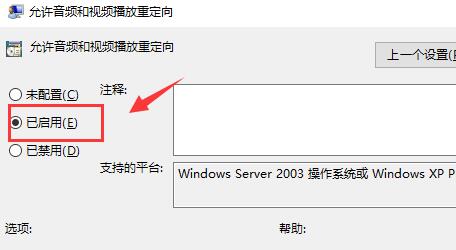
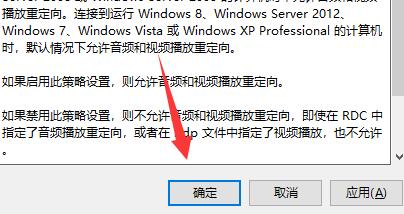
双击该策略,将其设置为“已启用”,点击“确定”保存更改。最后重启电脑使设置生效。此操作将解除系统对音频重定向的限制,确保ToDesk能够正常传输远程设备的声音。