轻松实现远程音频同步
在使用ToDesk进行远程连接时,很多用户都希望不仅能操控对方电脑,还能实时听到对方设备的音频输出,比如游戏声音、视频语音或系统提示音。其实,只需通过简单的系统设置,即可实现音频重定向功能。下面将详细介绍具体操作步骤,帮助你快速完成配置。
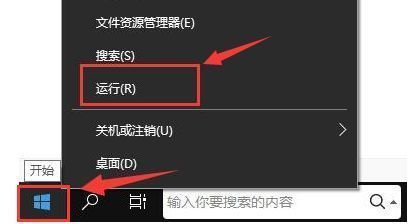
打开“运行”窗口
首先,在本地或目标电脑的左下角点击“开始”菜单,从选项列表中选择“运行”,或者直接按下键盘上的 Win + R 组合键,快速调出运行窗口。
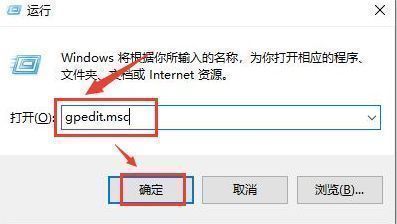
启动本地组策略编辑器
在弹出的“运行”窗口中输入命令“gpedit.msc”,然后点击“确定”按钮,即可进入本地组策略编辑器界面。该工具允许高级用户对系统功能进行精细化控制,是开启音频重定向的关键入口。
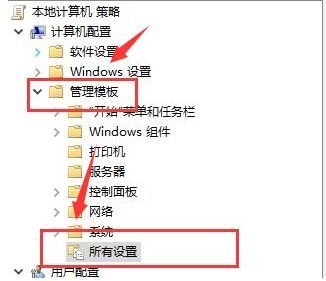
导航至音频重定向设置项
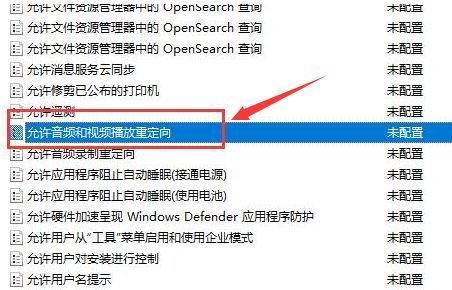
进入组策略编辑器后,在左侧栏依次展开“计算机配置”→“管理模板”→“所有设置”,浏览右侧内容列表,找到名为“允许音频和视频播放重定向”的策略选项。
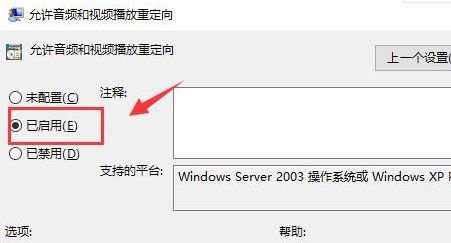
启用音频重定向功能
双击“允许音频和视频播放重定向”选项,弹出配置窗口后,选择“已启用”状态,并点击“应用”和“确定”保存更改。此时,系统已允许远程会话中传输音频数据。
完成设置并测试连接
设置完成后,重新启动ToDesk并建立远程连接。成功连接后,你就可以在本地设备上听到对方电脑正在播放的声音了,无论是音乐、会议还是游戏音效都能清晰同步,大幅提升远程协作与技术支持的体验。